
実装説明
フッター上と、フッター直前ウィジェット上の妙な『隙間』。ありますよね。
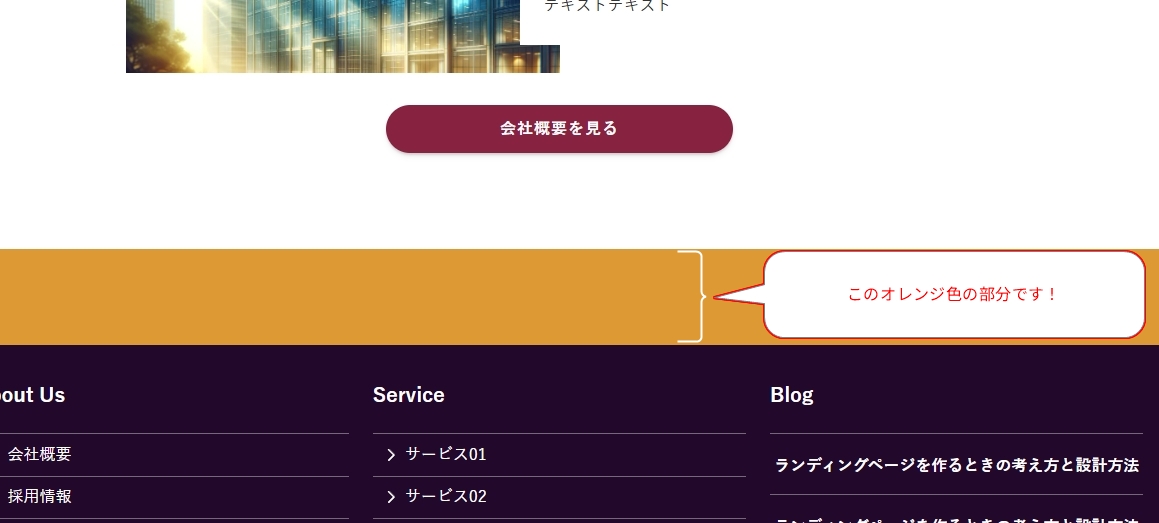
これを省くために、制作の度にCSSを書いてました。
毎回セレクタを調べても大した手間ではないのですが…大した手間ではないからこそ、恥ずかしながら毎回調べて書いてしまっていたのです。
しかも、CSSへの理解度も制作者によって千差万別です。
せっかくノーコードでも良いサイトが作れるSWELL、ここのコーディングに時間をかけるよりも、デザインやコンテンツ内容のブラッシュアップに工数をかけたいですよね!!
このコードは、主に以下の問題を解決するために作成しました。
メインコンテンツエリア(#content)や、フッター直前ウィジェット(#before_footer_widget)には、テーマ独自のデフォルトマージンが設定されています。背景色を敷いてフッターとシームレスに繋げたい場合、この空白がデザインを分断してしまいます。
カスタマイザーでの余白設定はページ全体に影響しますが、フッター直前ウィジェットの上下マージンなど、細かいパーツが持つ余白をピンポイントで、かつ全ページ一括でゼロにしたい場合には、CSSによるリセットが最も確実です。
固定ページなどで余白をリセットする一方で、投稿ページ(ブログ記事)には、あえてSWELL標準の余白を再定義してあります。
これにより、特定のページをフッターと密着させつつ、ブログ記事の本来の読みやすさはそのまま維持されます。
実装方法
コードスニペットを導入する
こちらのボタンをクリックしてスニペットをダウンロードします。
会員限定コンテンツ
ここは会員限定コンテンツです。
\お申込みはこちら/
コードスニペットをオンにします。
アドオン機能導入方法
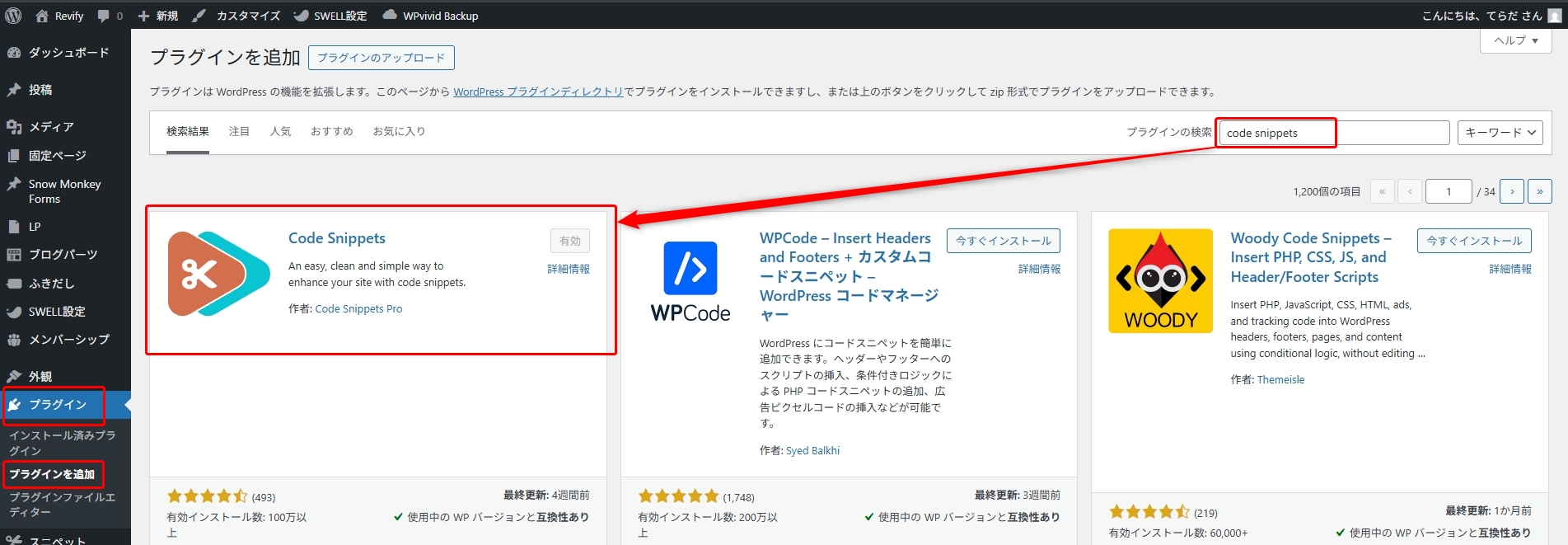
管理画面「プラグイン」から、「プラグインを追加」を選択。
「プラグインの検索」欄に、Code Snippetsと入力。

このプラグインを「今すぐインストール」・「有効化」します。
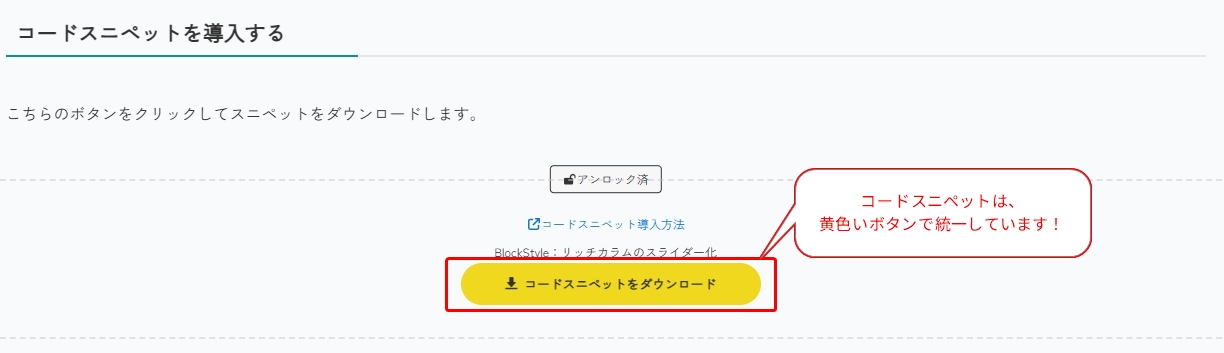
該当ページから、コードスニペットをダウンロードします。
コピペではなく、ダウンロード形式で使用するものは上画像のような黄色いボタンで統一しています。
インポート/エクスポートが容易な、コード管理プラットフォームです。
「ひとつの機能としてパッケージングされたコード群」を、利用者はコードを触ることなくスイッチ(トグル)のオンオフで導入できる神ツールです。
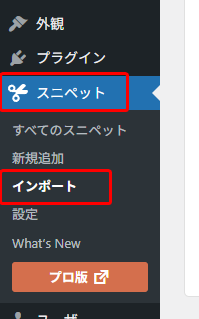
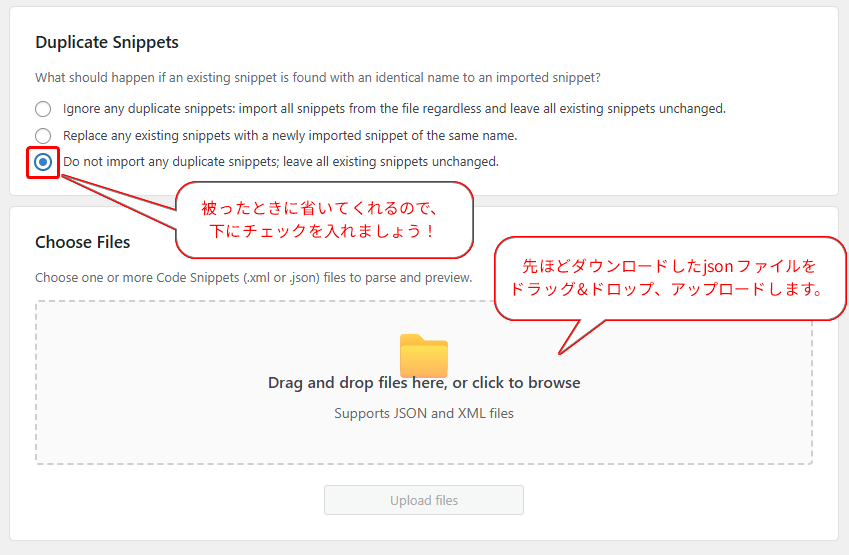
管理画面「スニペット」「インポート」から、先ほどダウンロードしたコードスニペットをインストールします。
重複インストールを防ぐために下段にチェックを入れ、
Choose Filesエリアに先ほどダウンロードしたファイルをドラッグ&ドロップします。
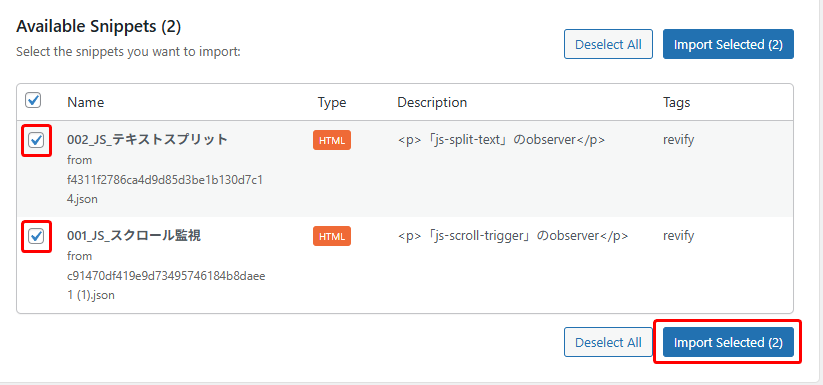
インストールするファイルにチェックを入れ、「Import Selected」を押します。
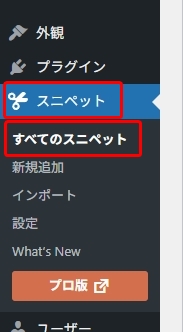

管理画面「スニペット」「すべてのスニペット」から、先ほどインポートしたスニペットの左端にあるスイッチ(トグル)をオンにします。
目当ての機能が有効化されているか確認します。
オンにするだけで完了!
スニペットをオンにしたら、サイトを確認してみましょう!
全てのサイトにとりあえず実装してもいいくらいの必須カスタムです!ぜひご活用ください!!
関連記事
-
 【番外編】テンキーをWeb制作向けの左手デバイスにする。AutoHotkey活用例
 -
【WordPressプラグイン】Revify Custom CSS Block|ブロック単位でCSSを管理・リアルタイム反映
-
【日時ピッカー拡張アドオン】Snow Monkey Forms × Flatpickr
-
ログイン画面のロゴをカスタマイザーから変更
-
メモ機能追加アドオン
-
カスタマイザー完全連動の「サブヘッダー追加アドオン」を公開
-
要素の高さを揃えるアドオン「Height Equalizer」を公開しました
-
【ブロックパターンプラグイン】Revify Patterns for SWELL|サイト制作を加速させる、洗練されたデザイン集