

会員限定コンテンツ
ここは会員限定コンテンツです。
\お申込みはこちら/
Snow Monkey Formsのメール設定が秒で終わる!
「メール本文ジェネレーター」の使い方ガイド
お問い合わせフォームを作成したあとに必ずやってくるのが、「自動返信メール」や「管理者宛てメール」の本文を設定する作業です。
「お名前のタグは {fullname} で、メールアドレスは {email} で…あれ、{name}と{mail}だったっけ?」
このように、フォームの項目とタグを一つ一つ確認しながら手作業でメールの雛形を作っていくのは、非常に手間がかかり、入力漏れやタグの指定ミスの原因にもなります。
そんな面倒なメール設定作業をたった数秒で終わらせることができるのが、今回ご紹介する「メール本文フォーマット ジェネレーター」です。
ここでは、このツールの便利な機能と、実際の使い方をステップ形式でわかりやすく解説します。
「メール本文フォーマット ジェネレーター」の主な機能
このツールは、フォームのHTMLソースをコピペするだけで、メール本文のフォーマットを全自動で生成してくれます。
- HTMLから項目名とタグを自動抽出
フォーム画面のHTMLソースを貼り付けるだけで、項目名(例:お名前)とタグ(例:{family-name})を正確に読み取り、見やすい一覧にして書き出します。 - 「管理者宛て」「自動返信」の2パターンに標準対応
画面上部のタブを切り替えるだけで、それぞれの用途に合った件名や冒頭文のテンプレートがサッと適用されます。 - お気に入り(プリセット)保存機能
よく使う挨拶文のパターンなどをブラウザに保存できます。次回からはワンクリックで自社専用のフォーマットを呼び出せるので、さらに時短になります。
ツールの使い方(4ステップで完了)
使い方は非常にシンプルです。順番に沿って進めるだけで、あっという間にメールの雛形が完成します。
STEP 1:フォームのブロックをコピーする
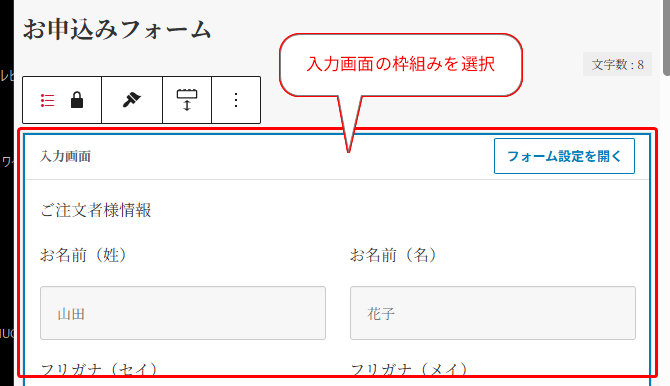
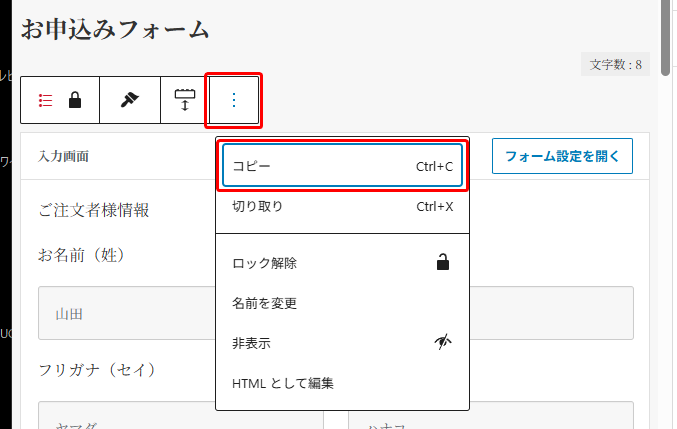
まずは、作成したお問い合わせフォームの編集画面を開きます。
フォームの枠組みを右クリックして「コピー」を選択し、フォームのコードをコピーしてください。
STEP 2:ツールにHTMLを貼り付ける
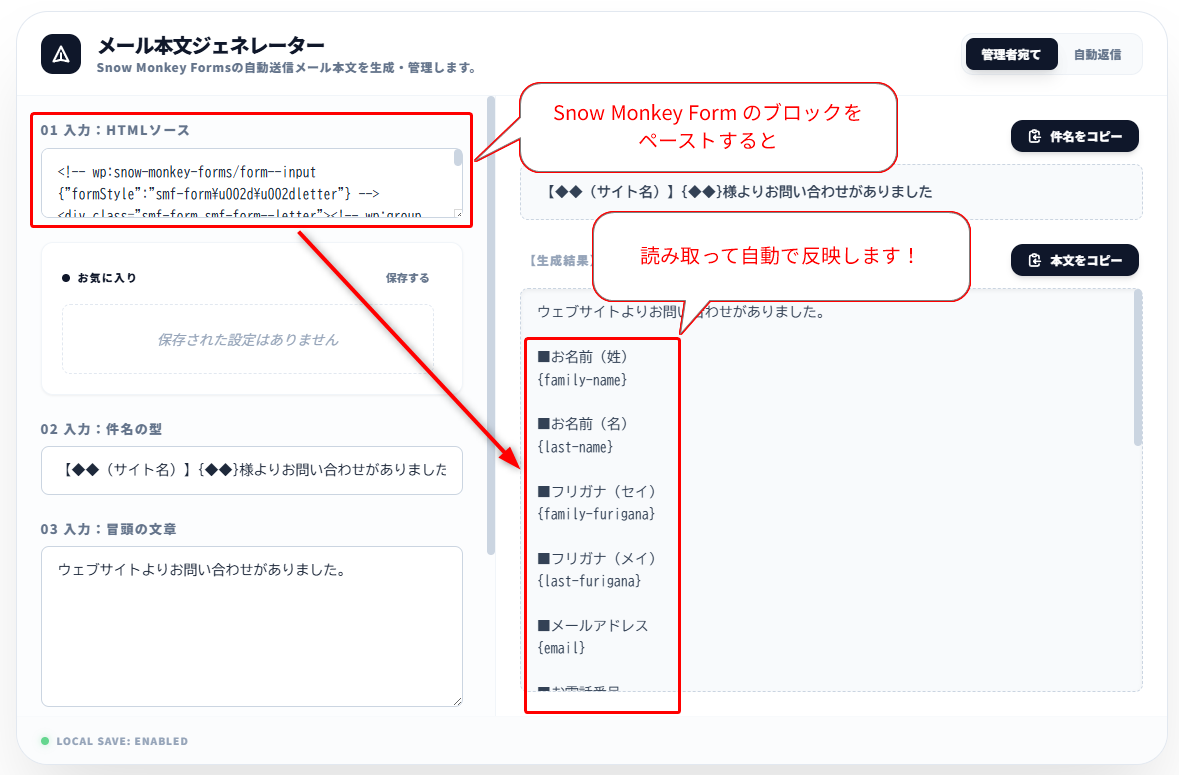
ツールの画面左側にある「01 入力:HTMLソース」のテキストエリアに、先ほどコピーしたHTMLソースを貼り付けます。
貼り付けた瞬間に、画面右側の「生成結果:メール本文」のエリアに、抽出された項目名とタグのリストが自動的に展開されます。
STEP 3:件名・冒頭文・末尾文を調整する
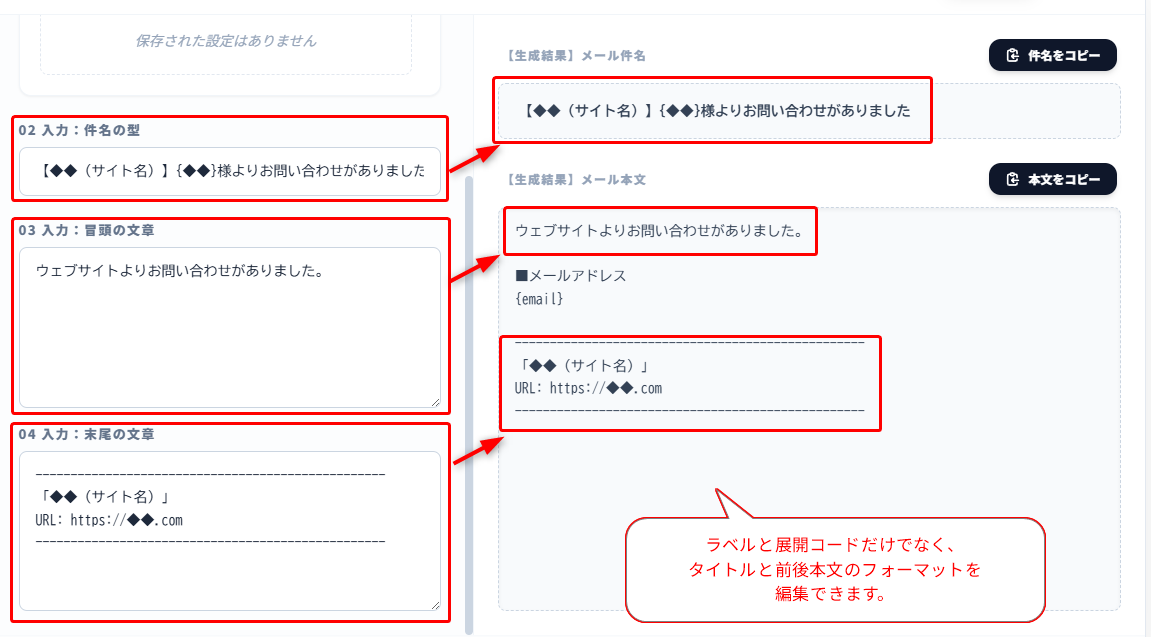
画面左側の入力エリアを使って、メールの細かい内容を整えます。
- 「02 入力:件名の型」にはメールの件名
- 「03 入力:冒頭の文章」には挨拶文など
- 「04 入力:末尾の文章」には署名や注意事項
を入力します。
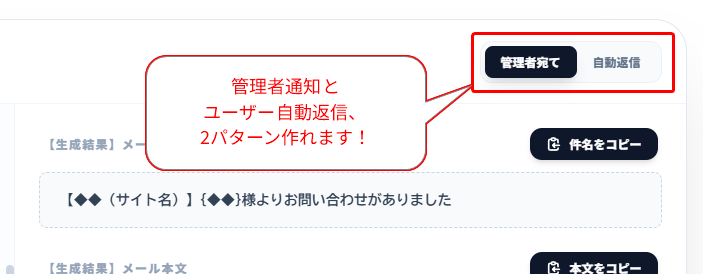
画面上部の「管理者宛て」「自動返信」タブを切り替えると、それぞれの用途に合った初期テキストが入力されるので、それをベースに編集するとスムーズです。
STEP 4:コピーしてフォーム設定に貼り付ける
内容が完成したら、右側の生成結果エリアにある「件名をコピー」「本文をコピー」ボタンをクリックします。
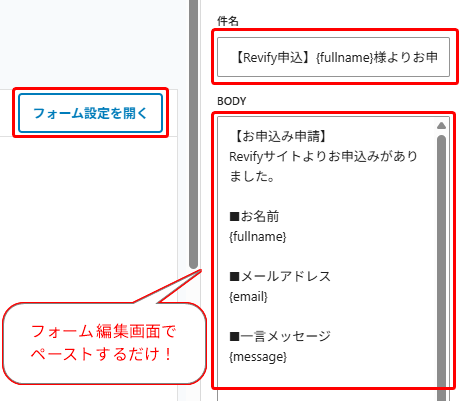
あとは、Snow Monkey Formsのメール設定画面を開き、コピーした内容をそのまま貼り付けるだけで設定完了です!
便利な「お気に入り機能」の活用方法
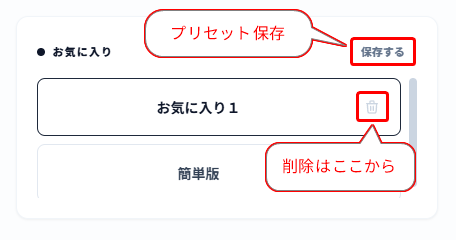
決まったパターンの挨拶文や署名を何度も入力するのは手間ですよね。そんな時は「お気に入り」機能を活用しましょう。
画面左側の「お気に入り」という項目の横にある「保存する」ボタンを押すと、現在入力されている件名や冒頭・末尾の文章をプリセットとして保存できます。 (保存したデータはお使いのブラウザ内に記録されます)
次回ツールを開いた時は、お気に入り一覧から保存した名前をクリックするだけで、いつもの文章が一瞬で呼び出されます。
不要になったプリセットは、横に表示されるゴミ箱アイコンで簡単に削除できます。
おわりに
このジェネレーターを活用すれば、これまで5分〜10分かかっていたメール本文のフォーマット作成作業が、わずか数十秒で完了します。
タグの手打ちによるミスも減るため、フォーム制作が多い方はぜひ毎回のワークフローに取り入れてみてください。