

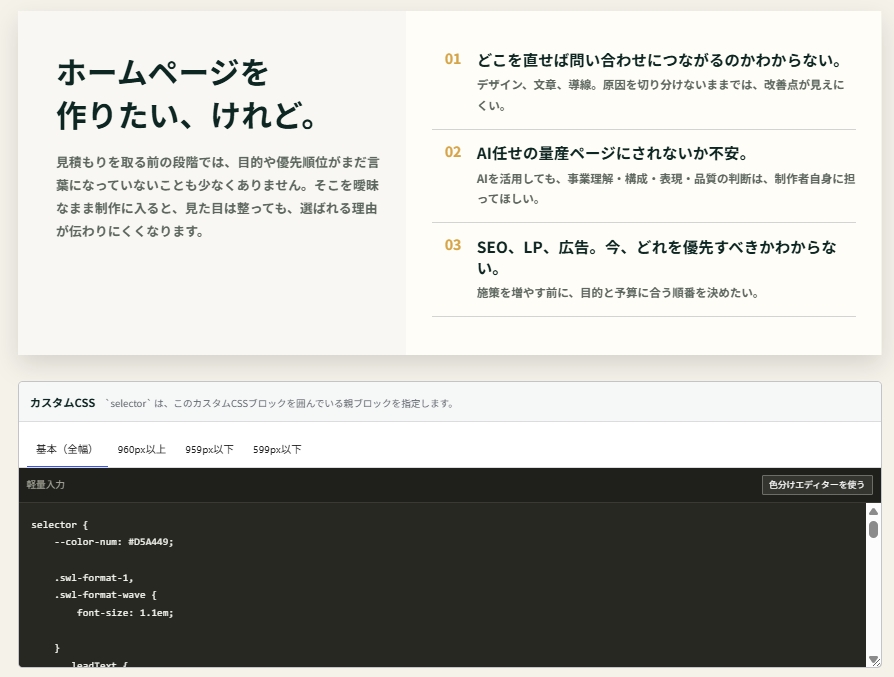
SWELLには、ページごとにCSSを記述できるカスタムCSS欄があります。
ただし、ページ下部の入力欄と編集対象のブロックが離れているため、
- CSSを書いている場所と調整対象が分かりにくい
- 編集画面でリアルタイムに確認しづらい
- セクションを別ページへ移すとき、CSSを別途移す必要がある
- ページ内のCSSが増えるほど管理しづらくなる
と感じる場面もあります。
そこで、CSSを適用したいブロックの近くに専用のCSS入力欄を設置できるプラグイン、「Revify Custom CSS Block」を開発しました。
カスタムCSSブロックを対象セクションの中へ配置し、selectorを使って記述することで、その親ブロックだけにCSSを適用できます。さらに、管理画面からCSS変数を追加・編集できるおまけ機能付き!
編集画面にもリアルタイムで反映されるため、実際の見た目を確認しながら調整できます。
- ブロックの近くにCSSを書ける
selectorで対象範囲を限定できる- 編集画面へリアルタイム反映できる
- PC・タブレット・スマホ別に管理できる
- 管理画面からCSS変数を一元管理できる
- セクションとCSSをまとめて複製・移動できる
- 記述ミスやスコープ異常を警告できる
このプラグインでできること(特徴)
ブロックの近くにCSSを記述できる
CSSを調整したいセクションの中に「カスタムCSS」ブロックを配置できます。
ページ下部のCSS欄まで何度も移動する必要がなく、対象ブロックとCSSの関係も分かりやすくなります。
selectorで親ブロックだけにCSSを適用
次のように記述すると、selectorがカスタムCSSブロックの親ブロックへ置き換わります。
selector {
	padding: 4rem 2rem;
	background: #f7f7f7;
}

selector .__title {
	font-size: 2rem;
}

/* 実際のページでは、プラグインが付与した専用クラスへ変換して出力します。
クラス名を自分で調べたり、毎回異なるクラスを手入力したりする必要はありません。 */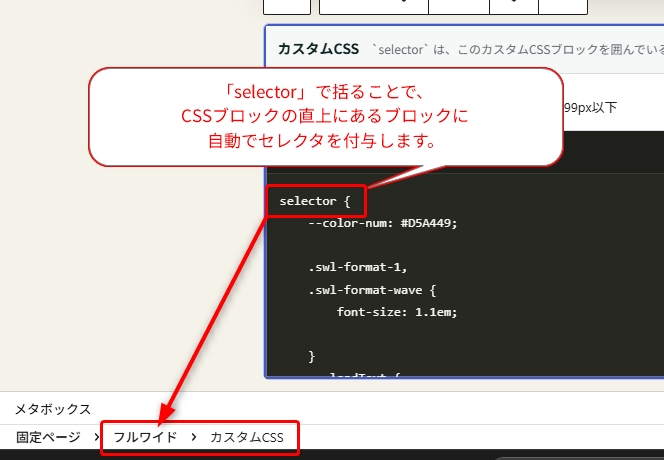
編集画面へリアルタイム反映
入力したCSSは、ブロックエディター上の表示にも反映されます。フロントページやカスタマイズ画面を開き直さなくても、確認しながら調整できます。
必要に応じて、WordPress標準のCodeMirrorを使用した色分けエディターにも切り替えられます。
デバイス別のCSSを管理
入力欄は、次の4つに分かれています。

| 入力欄 | 適用範囲 |
|---|---|
| 基本 | すべての画面幅 |
| PC | 960px以上 |
| タブレット以下 | 959px以下 |
| スマホ | 599px以下 |
基本CSSに共通設定を書き、画面幅によって変更したい部分だけを各タブへ記述できます。
WordPressのPC・タブレット・スマホプレビューにも対応しています。
ページ共通CSSとして使う場合
ページ全体で共通して使うCSSは、カスタムCSSブロックをページ上部などへ配置し、「selector」で囲わず通常のセレクタで記述してください。
親ブロックがない状態でselectorを使うと、適用先が存在しないため警告が表示されます。

管理画面からCSS変数を一元管理できる
ブロックごとのCSSだけでなく、サイト内で共通して使うCSS変数も管理できます。
WordPress管理画面の、設定 → Revify CSS変数から、よく使う色・余白・影などを登録できます。
登録した変数は、カスタムCSSブロック内から通常のCSS変数として呼び出せます。
selector {
	padding-block: var(--my-space-section);
}

selector .__card {
	border-radius: var(--my-radius-card);
	box-shadow: var(--my-shadow-card);
}

selector .__title {
	color: var(--my-color-accent);
}
CSS変数を管理するメリット
同じ色や余白を複数のページで直接記述していると、後から変更するときにすべてのCSSを探して修正する必要があります。CSS変数として管理しておけば、管理画面の値を変更するだけで、同じ変数を使用している箇所へまとめて反映できます。
たとえば、サイトのアクセントカラーを変更する場合も、var(–my-color-accent)として登録しているコードを変えるだけで一括変更できます。各ブロックに書いたCSSを個別に修正する必要はありません。
値は色だけに限らない
CSS変数には、色以外の値も登録できます。
- 余白
- 文字サイズ
- 角丸
- 線
- 影
- 最大幅
- アニメーション時間
など、CSSで使用できる値を共通設定としてまとめられます。
/* 登録例 */
--my-content-width: 1200px;
--my-border-light: 1px solid #e5e5e5;
--my-transition: .3s ease;
/* 使用例 */
selector .__inner {
max-width: var(--my-content-width);
}
selector .__button {
border: var(--my-border-light);
transition: var(--my-transition);
}使用上の注意
CSSの閉じ括弧を確認する
このプラグインでは、ページ内で複数使用したときにstyleタグだらけにならないよう、CSSをまとめて出力します。
そのため、前に配置したカスタムCSSブロックで}を閉じ忘れると、後続のCSSにも影響することがあります。
警告が表示された場合は、{と}が正しく対応しているか確認してください。

カスタムCSSブロックを対象セクションの中へ配置しておけば、セクションを別ページへコピーした際にCSSも一緒に移動できます。
追加CSSやページ下部の入力欄から、該当するCSSだけを探してコピーする必要がありません。
プラグインを導入する
下記ボタンからプラグインをダウンロードします。
会員限定コンテンツ
ここは会員限定コンテンツです。
\お申込みはこちら/
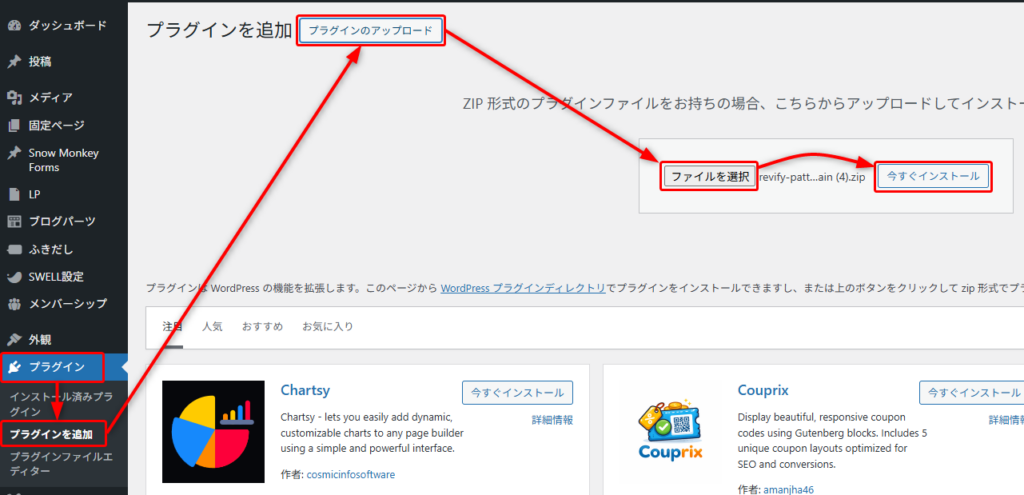
管理画面からプラグインをアップロードし、有効化します。

通常のプラグイン同様、更新も一覧から行っていただけます。
使い方:ブロックから呼び出すだけ
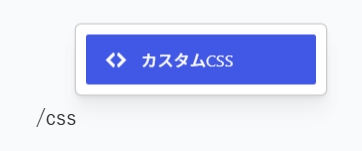
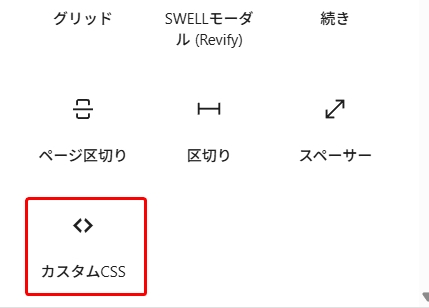
編集画面にて/cssと入力するか、ブロックを呼び出しクリックorドラッグアンドドロップするだけ!
こんな方におすすめ
- SWELLのページ別カスタムCSSを頻繁に使っている方
- 編集画面で確認しながらCSSを調整したい方
- セクションごとにCSSを整理したい方
- 制作したセクションを別ページや別サイトへ移行したい方
- PC・タブレット・スマホのCSSを分けて管理したい方
- CSSネストを使って効率的に記述したい方
まとめ:CSSを「ページの外側」ではなく、対象ブロックの近くで管理
Revify Custom CSS Blockを使うことで、CSSを調整対象の近くに置き、編集画面で結果を確認しながら制作できます。
特に、SWELLでフルワイドセクションやグループブロックを使ってページを組み立てている場合、セクションとCSSをまとめて管理・移動できる点が大きなメリットです。
サイト全体のCSS設計を置き換えるものではありませんが、
このページだけ
このセクションだけ
このパーツだけ
といった調整を、より分かりやすく管理できるようになります。
皆様のSWELL制作が、少しでも快適になれば幸いです。