

実装例
デフォルトのスクロールボタン
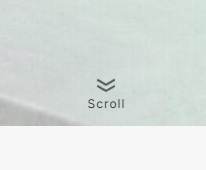
左もしくは右端のアニメーション付きボタンに差し替え
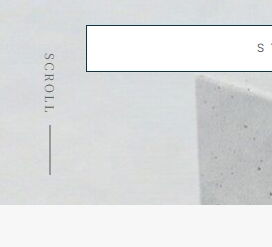
メインビジュアルのスクロールボタンをオシャレにします。
「カスタマイズ」からメインビジュアルのスクロールボタンを設定したけど、ワンパターンで他サイトと被るし物足りない…
SWELLのスクロールボタンは明朝体やエレガントなサイトとはトンマナが合わない…
なんて思いませんか!?(私は思います。)
スクロールボタンをおしゃれに変更しようとしたら、単純にCSSを当てるだけでなく、JavaScriptを使用して要素の入れ替えをしていく必要があるんですよね。
このコードスニペットを導入すれば、トグルボタン一つでスクロールボタンをおしゃれにカスタムことができるようになります。
こちらのデモサイトのメインビジュアル右下のように、「SCROLL ―」となり、ラインにはアニメーションが付きます。
実装方法
コードスニペットを導入する
こちらのボタンをクリックしてスニペットをダウンロードします。
会員限定コンテンツ
ここは会員限定コンテンツです。
\お申込みはこちら/
左か右、どちらかのコードスニペットをオンにします。
アドオン機能導入方法
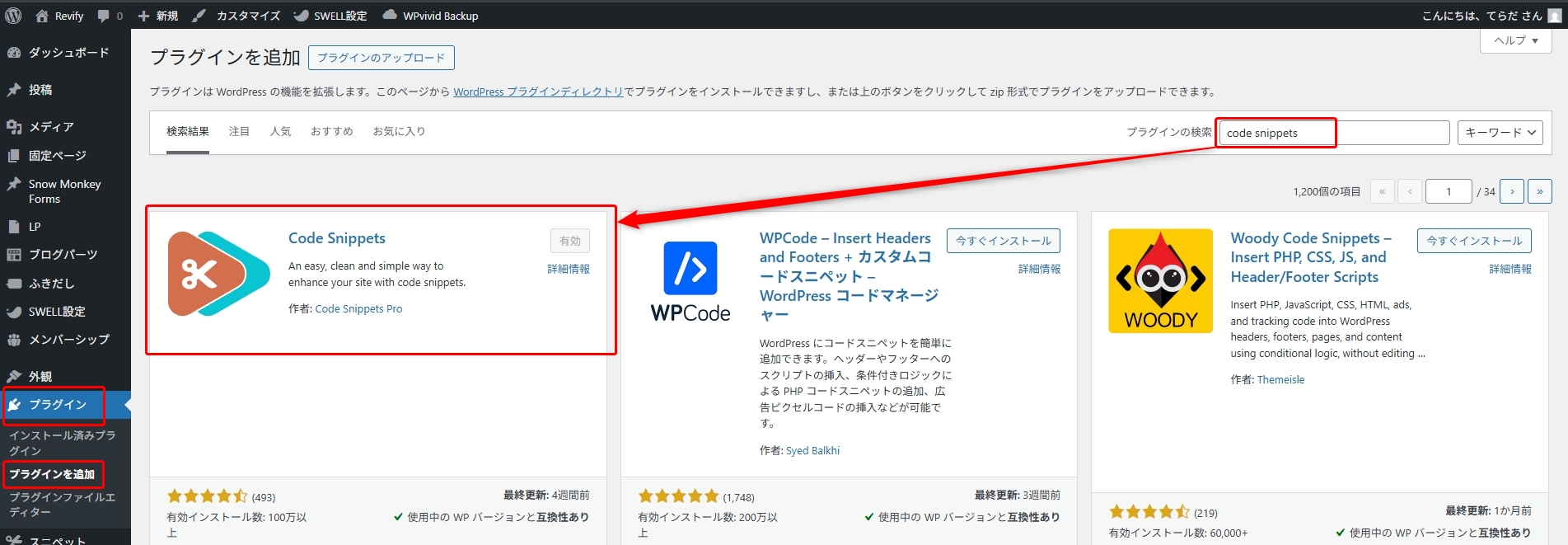
管理画面「プラグイン」から、「プラグインを追加」を選択。
「プラグインの検索」欄に、Code Snippetsと入力。

このプラグインを「今すぐインストール」・「有効化」します。
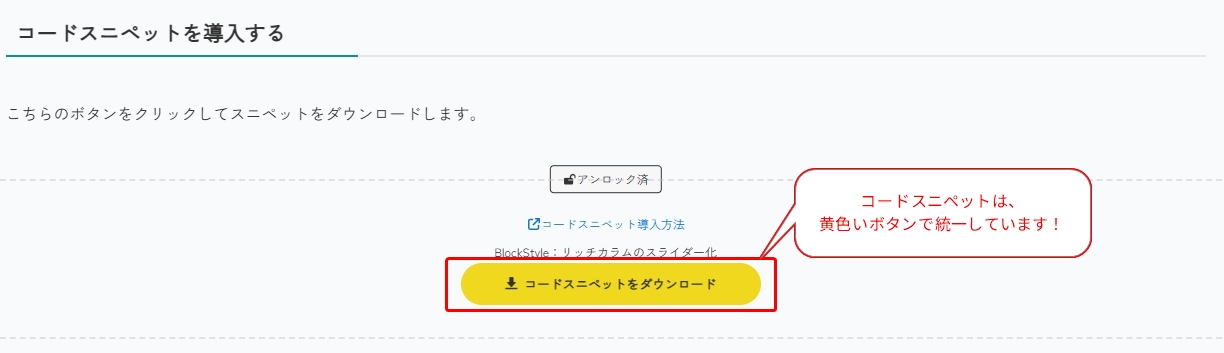
該当ページから、コードスニペットをダウンロードします。
コピペではなく、ダウンロード形式で使用するものは上画像のような黄色いボタンで統一しています。
インポート/エクスポートが容易な、コード管理プラットフォームです。
「ひとつの機能としてパッケージングされたコード群」を、利用者はコードを触ることなくスイッチ(トグル)のオンオフで導入できる神ツールです。
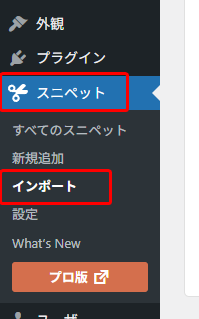
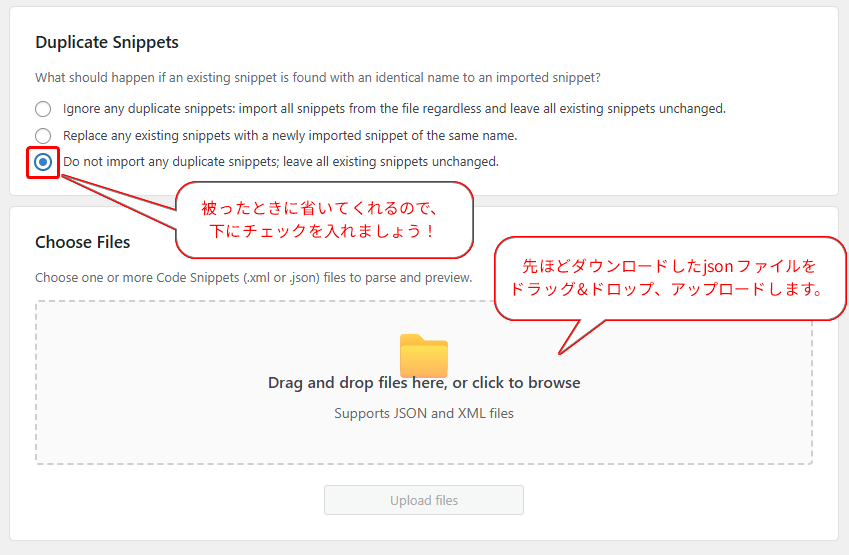
管理画面「スニペット」「インポート」から、先ほどダウンロードしたコードスニペットをインストールします。
重複インストールを防ぐために下段にチェックを入れ、
Choose Filesエリアに先ほどダウンロードしたファイルをドラッグ&ドロップします。
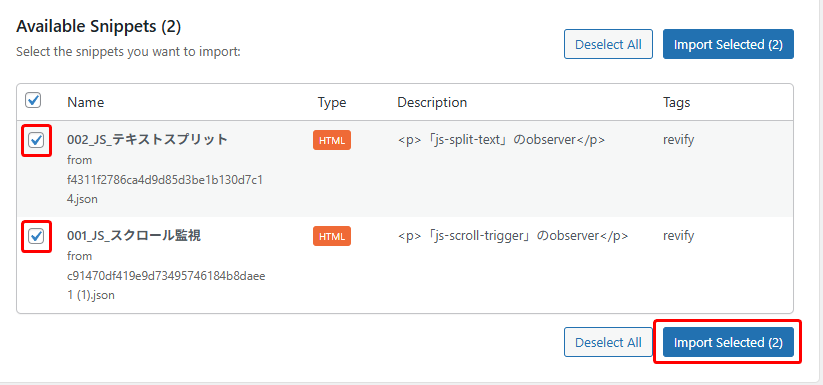
インストールするファイルにチェックを入れ、「Import Selected」を押します。
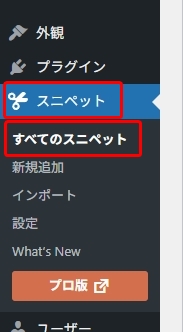

管理画面「スニペット」「すべてのスニペット」から、先ほどインポートしたスニペットの左端にあるスイッチ(トグル)をオンにします。
目当ての機能が有効化されているか確認します。
これだけです。
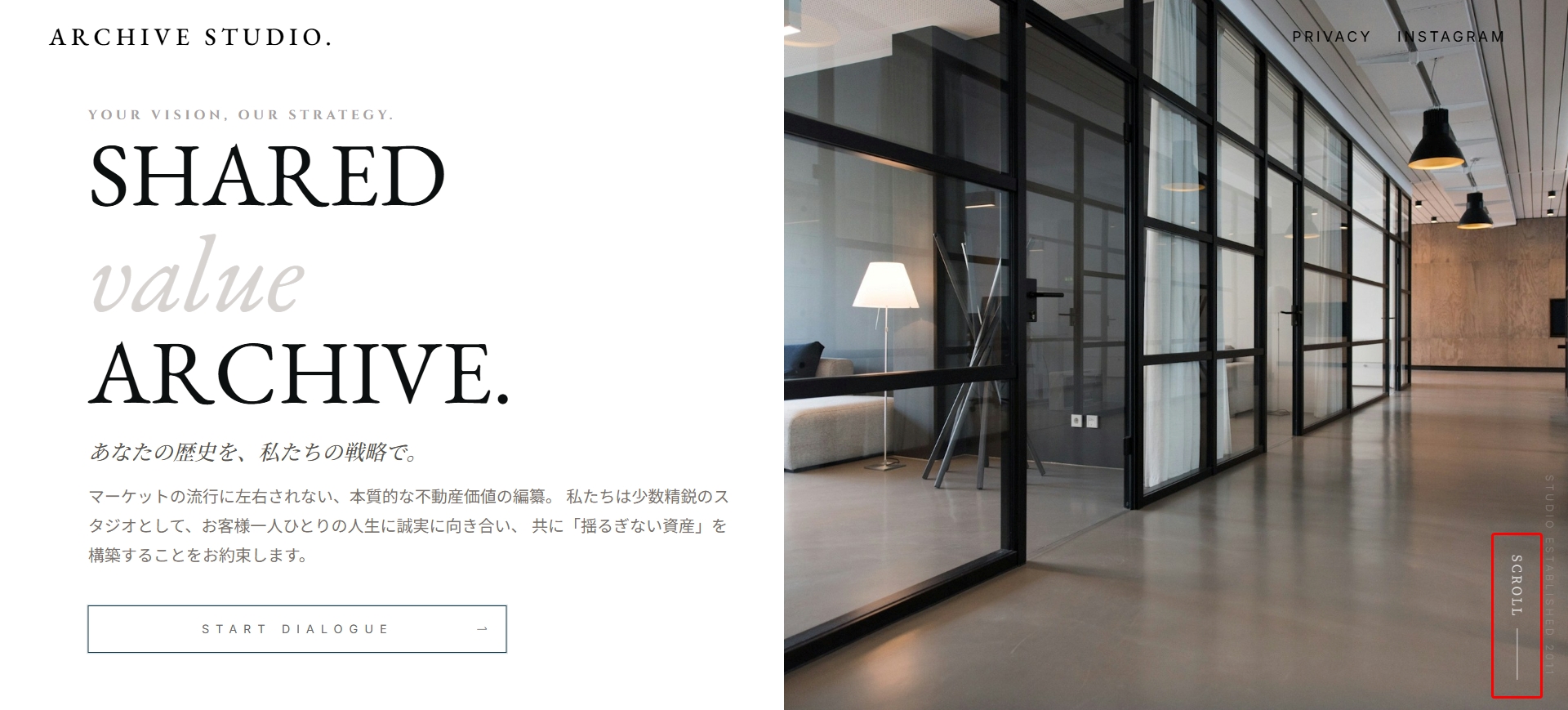
このような雰囲気のサイトには、SWELLデフォルトのスクロールボタンは合わないですね!
簡単すぎて拍子抜けしそうですが、これをほぼノータイムで実装できるのがRevifyコードスニペットの強みです。
ご活用ください!
注意点
- 設定が反映されません。
-
以下をご確認ください。
・コードスニペットのトグルをオンにしましたか?
・スクロールボタン表示はオンになっていますか?
(カスタマイズメニューから、メインビジュアル > 「Scrollボタンを表示する」をオンにしてください。) - 右を設定したのに左側に位置してしまいます(またはその逆)。
-
右側配置用と左側配置用を同時に配布していますが、どちらか一方のみをオンにしてください。
SWELLの仕様変更(クラス名や詳細度の変更など)があってもレイアウトが崩れないことを保証するものではありません。
(ただし、特別なリスクというわけではなく、CSSを記述してカスタムするのと同じです。)