
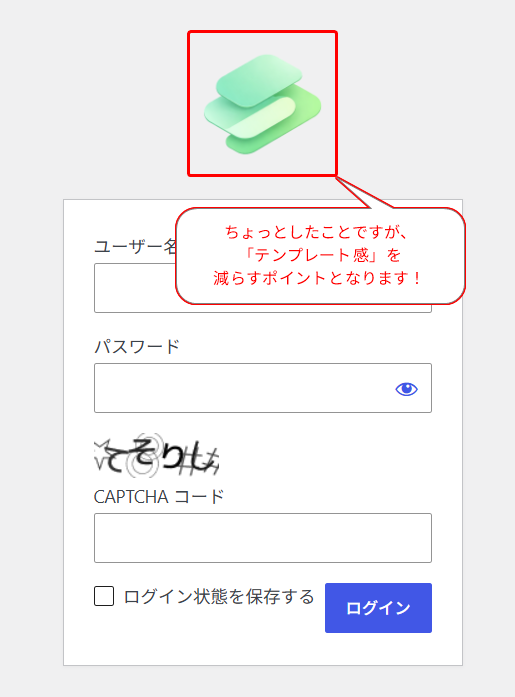
WordPressでサイトを運営(またはクライアントワークで納品)しているとき、「ログイン画面のWordPressロゴを、自社のロゴやクライアントのロゴに変えたいな」と思ったことはありませんか?
よくある解説サイトだと、「プラグインを導入しましょう」と書かれていたり、コードの紹介であっても「functions.phpに直接ロゴ画像のURLを書き込みましょう」という方法が主流です。しかし、直接書き込む方法だと、「ロゴ画像を変更したい」となったときに、わざわざコードを書き換えなければならず、Webの知識がないクライアントや運用担当者では対応できなくなってしまいます。
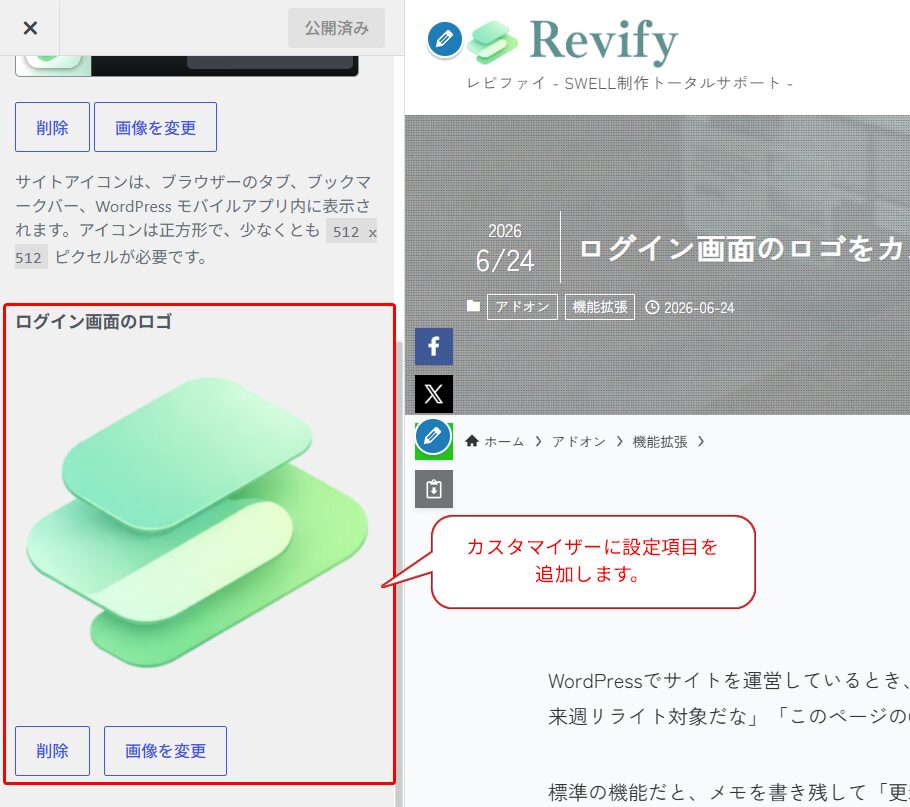
そこで、「プラグインは一切増やさず、WordPress標準の『外観 > カスタマイズ』画面から、誰でもいつでもログインロゴをアップロード・変更できる」便利なスニペットを用意しました!
使用例↓
コードスニペットを導入する
こちらのボタンをクリックしてスニペットをダウンロードします。
会員限定コンテンツ
ここは会員限定コンテンツです。
\お申込みはこちら/
コードスニペットをオンにします。
アドオン機能導入方法
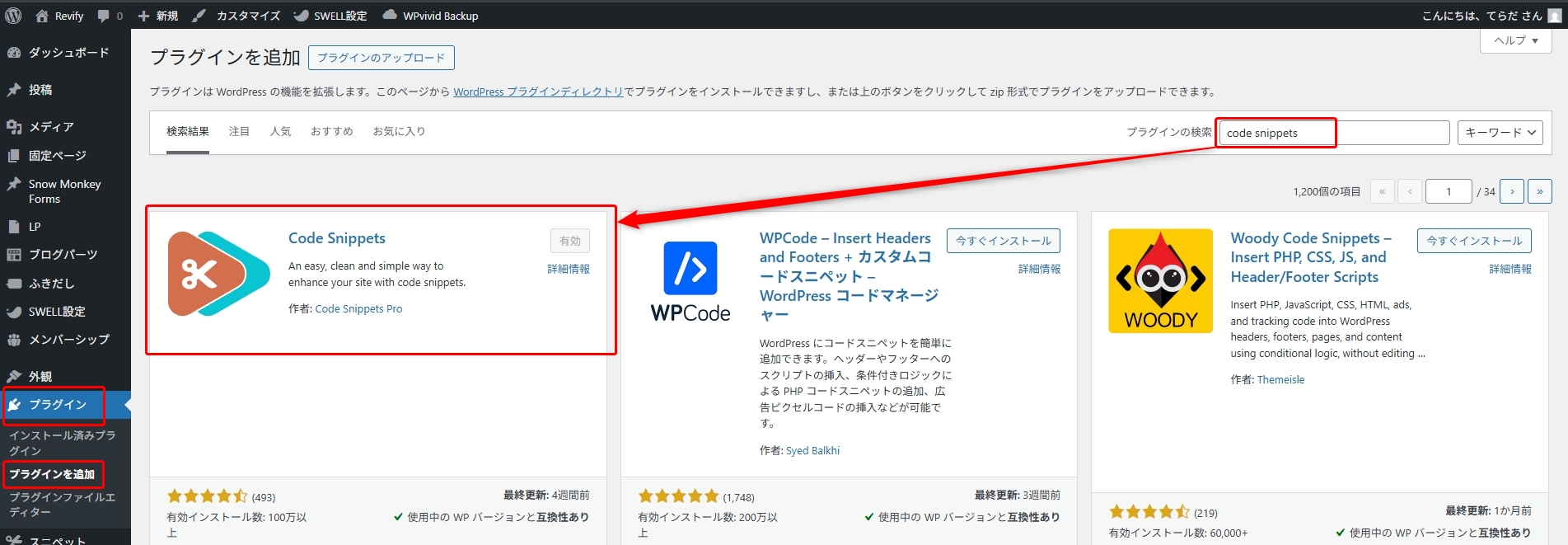
管理画面「プラグイン」から、「プラグインを追加」を選択。
「プラグインの検索」欄に、Code Snippetsと入力。

このプラグインを「今すぐインストール」・「有効化」します。
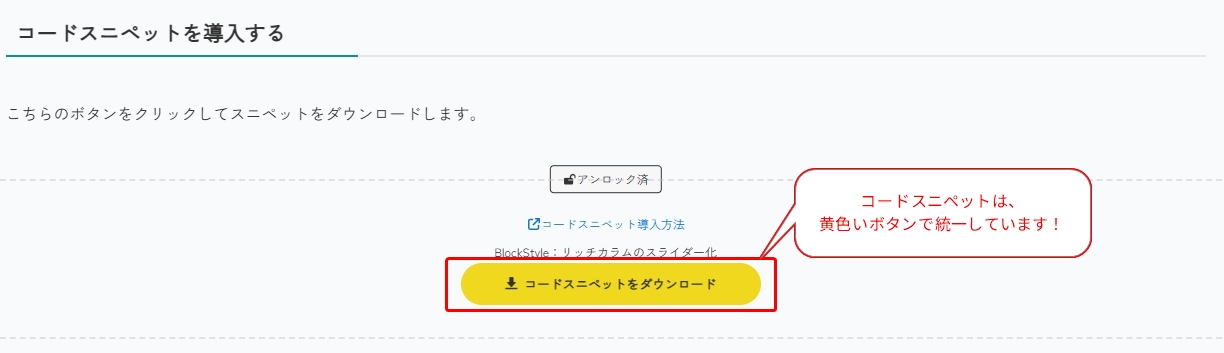
該当ページから、コードスニペットをダウンロードします。
コピペではなく、ダウンロード形式で使用するものは上画像のような黄色いボタンで統一しています。
インポート/エクスポートが容易な、コード管理プラットフォームです。
「ひとつの機能としてパッケージングされたコード群」を、利用者はコードを触ることなくスイッチ(トグル)のオンオフで導入できる神ツールです。
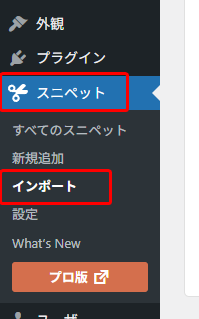
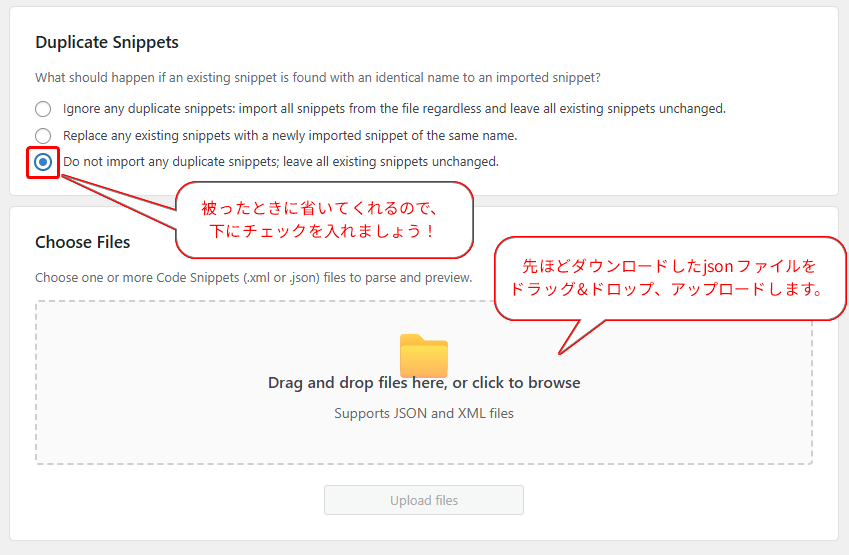
管理画面「スニペット」「インポート」から、先ほどダウンロードしたコードスニペットをインストールします。
重複インストールを防ぐために下段にチェックを入れ、
Choose Filesエリアに先ほどダウンロードしたファイルをドラッグ&ドロップします。
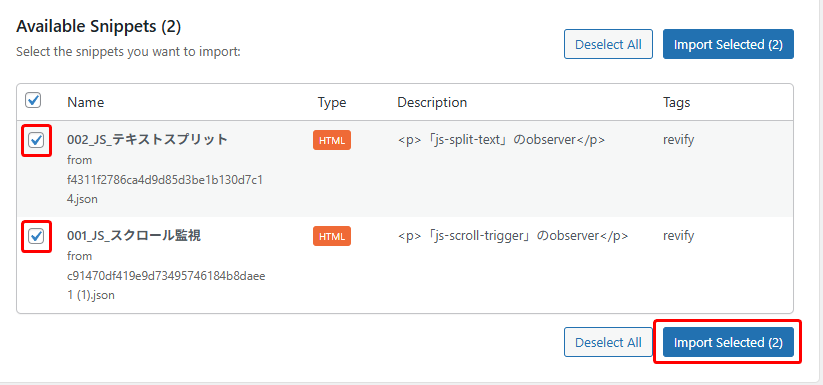
インストールするファイルにチェックを入れ、「Import Selected」を押します。
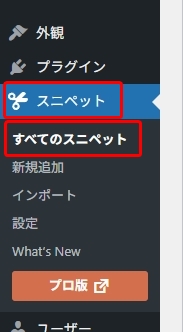

管理画面「スニペット」「すべてのスニペット」から、先ほどインポートしたスニペットの左端にあるスイッチ(トグル)をオンにします。
目当ての機能が有効化されているか確認します。
主な機能と特徴
1. 「外観 > カスタマイズ」から直感的に画像アップロード
「外観」 > 「カスタマイズ」 > 「サイト基本情報」の中に、専用のロゴ登録エリアが追加されます。メディアライブラリから画像を選ぶだけで、誰でも直感的に設定・変更が可能です。
2. ロゴのリンク先・ツールチップも自動最適化
デフォルトのWordPressロゴは、クリックすると「WordPress.org(公式)」へ飛んでしまいますが、このコードを通すことで自動的にあなたのサイトのトップページURLへ切り替わります。 ホバー時のテキストも自動でサイト名に変わる親切設計です。
3. 未設定時はデフォルトロゴを維持する安全設計
万が一、カスタマイザーで画像を設定していない(または削除した)状態であっても、ログイン画面が崩れることはありません。自動でデフォルトのWordPressロゴ表示に戻るため、安心して導入いただけます。
4. 無名関数(クロージャ)を用いたスマートなコード
フック処理をシンプルにまとめているため、テーマの functions.php を汚さず、最小限の記述で軽量に動作します。
こんな方におすすめ
- クライアントワーク(受託制作)で、納品物のブランド感を高めて他社と差別化したい方
- 自社サイトや会員制サイトのログイン画面を、自社ロゴ仕様にしてブランディングしたい方
- プラグインをできるだけ増やさず、サイトの動作を軽量に保ちたい方
- 「コードの書き換え」を発生させず、運用の現場(非エンジニア)でロゴ変更を完結させたい方
非常にシンプルで余計な読み込みを行わない軽量設計ですので、ぜひサイト制作や運用の効率化に役立ててください!
関連記事
-
 【番外編】テンキーをWeb制作向けの左手デバイスにする。AutoHotkey活用例
 -
【WordPressプラグイン】Revify Custom CSS Block|ブロック単位でCSSを管理・リアルタイム反映
-
【日時ピッカー拡張アドオン】Snow Monkey Forms × Flatpickr
-
メモ機能追加アドオン
-
カスタマイザー完全連動の「サブヘッダー追加アドオン」を公開
-
要素の高さを揃えるアドオン「Height Equalizer」を公開しました
-
【ブロックパターンプラグイン】Revify Patterns for SWELL|サイト制作を加速させる、洗練されたデザイン集
-
STUDIOのような「幕開け」アニメーションを実装