
WordPressでサイトを運営しているとき、「記事ごとのキーワード管理ってどうしたらいいんだろう?」「この記事、来週リライト対象だな」「このページのCVR改善案をメモしておきたい」と思ったことはありませんか?
標準の機能だと、メモを書き残して「更新」ボタンを押してしまうと、記事の更新日(Modified Date)まで新しくなってしまいます。検索エンジンや読者に対して、大して内容が変わっていないのに「更新されました」と見せてしまうのは避けたいところです。
そこで、「記事の更新日は一切変えずに、管理者用のメモだけをその場で即座に保存できる」シンプルなプラグインを作りました!
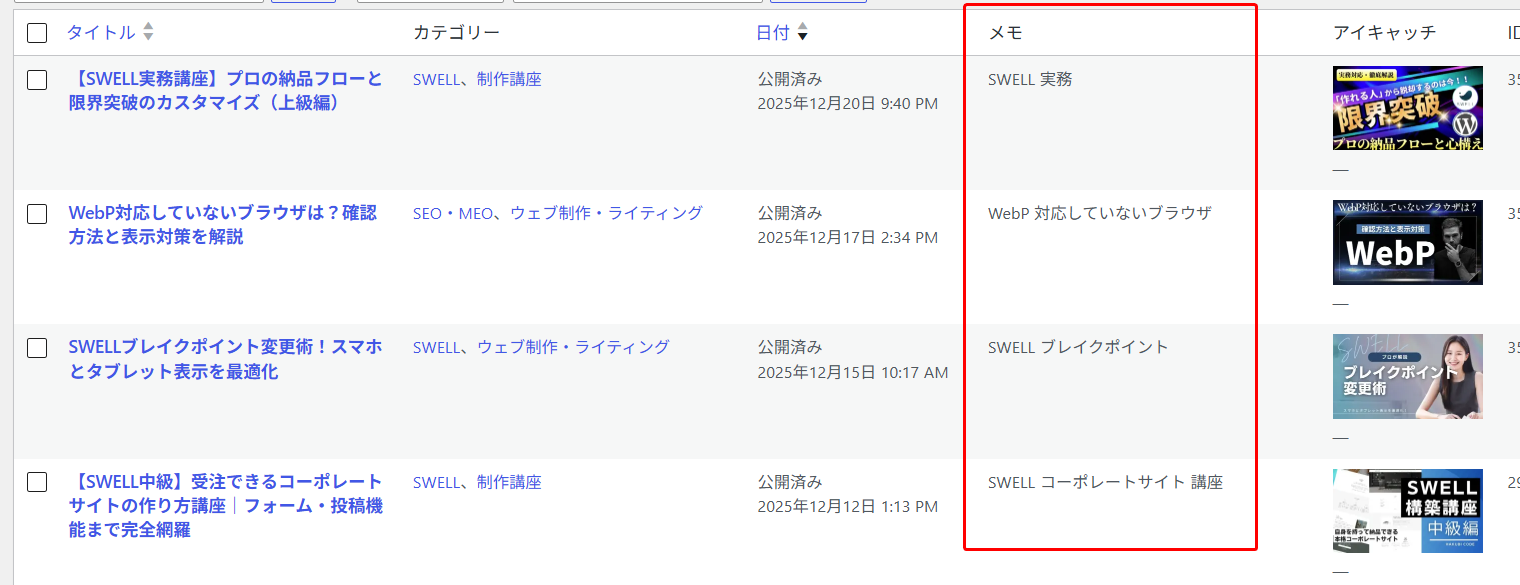
使用例↓
実装方法
使用方法動画
コードスニペットを導入する
こちらのボタンをクリックしてスニペットをダウンロードします。
会員限定コンテンツ
ここは会員限定コンテンツです。
\お申込みはこちら/
コードスニペットをオンにします。
アドオン機能導入方法
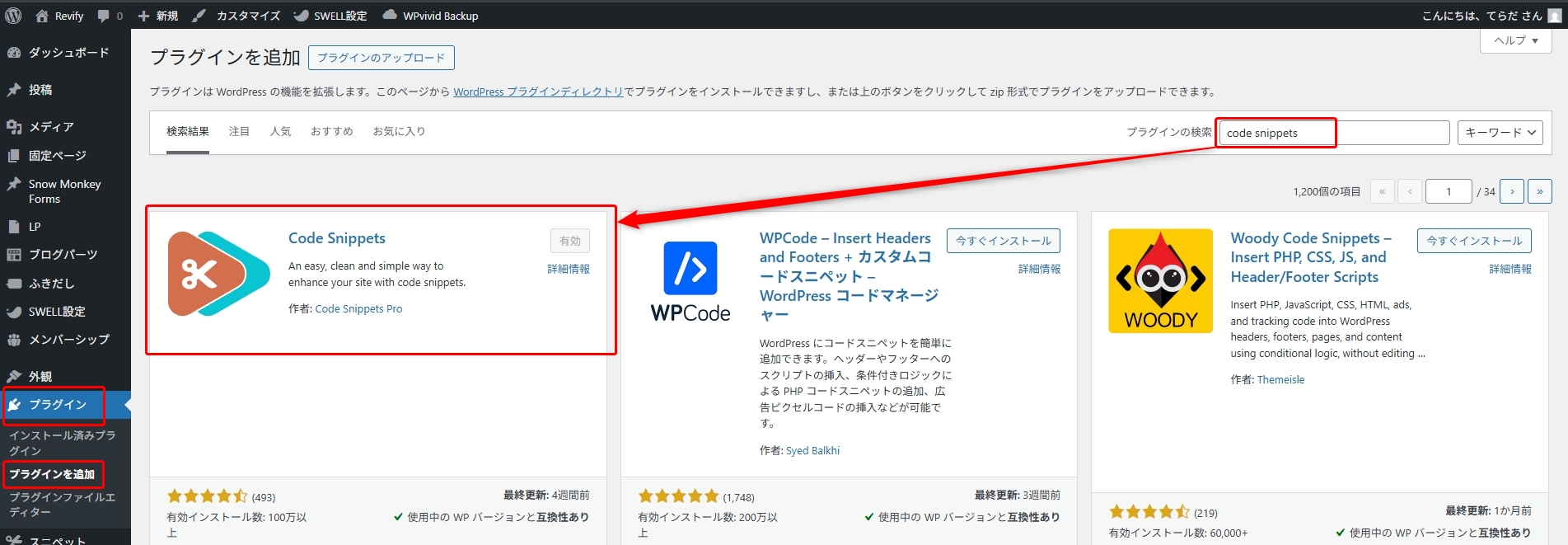
管理画面「プラグイン」から、「プラグインを追加」を選択。
「プラグインの検索」欄に、Code Snippetsと入力。

このプラグインを「今すぐインストール」・「有効化」します。
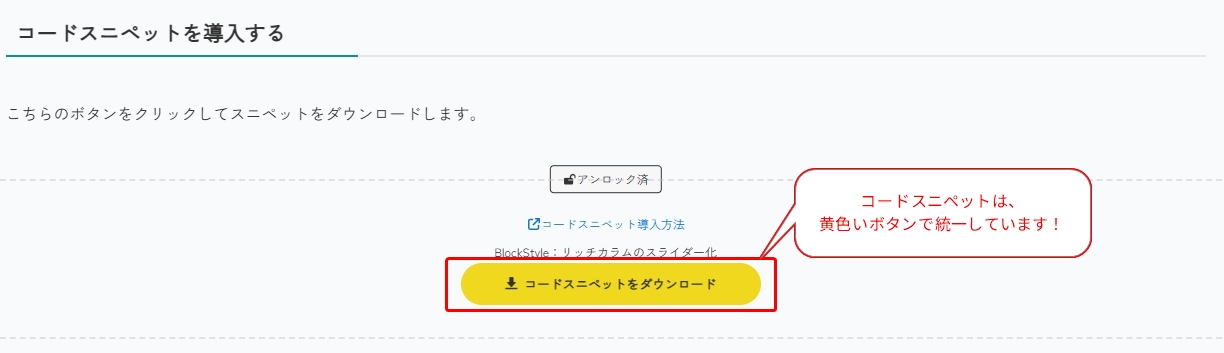
該当ページから、コードスニペットをダウンロードします。
コピペではなく、ダウンロード形式で使用するものは上画像のような黄色いボタンで統一しています。
インポート/エクスポートが容易な、コード管理プラットフォームです。
「ひとつの機能としてパッケージングされたコード群」を、利用者はコードを触ることなくスイッチ(トグル)のオンオフで導入できる神ツールです。
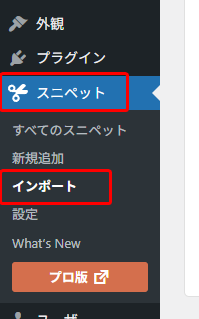
管理画面「スニペット」「インポート」から、先ほどダウンロードしたコードスニペットをインストールします。
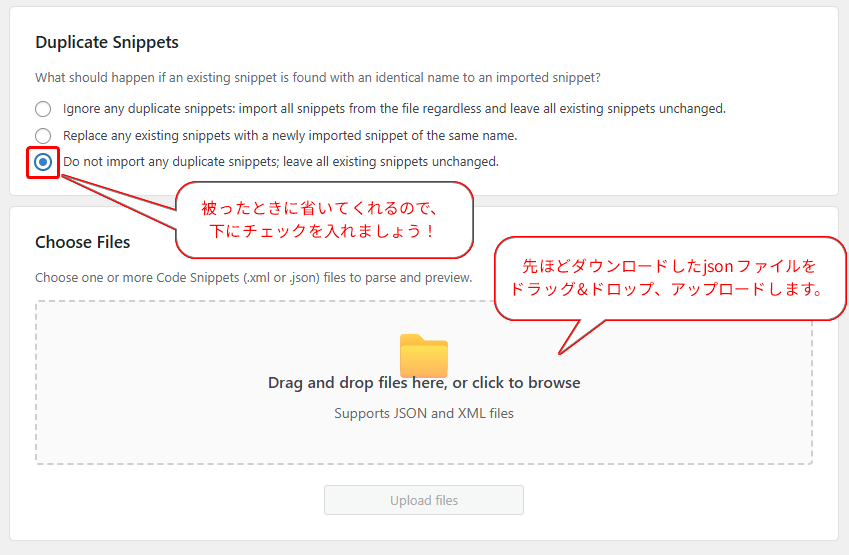
重複インストールを防ぐために下段にチェックを入れ、
Choose Filesエリアに先ほどダウンロードしたファイルをドラッグ&ドロップします。
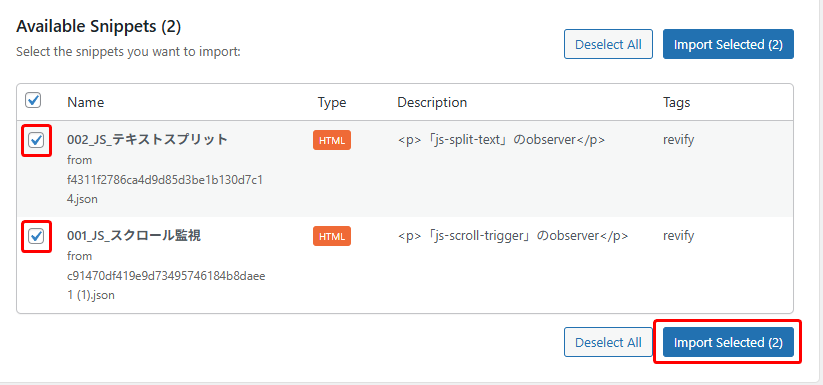
インストールするファイルにチェックを入れ、「Import Selected」を押します。
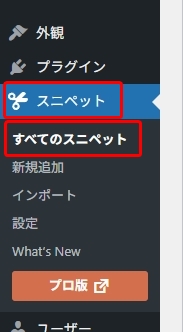

管理画面「スニペット」「すべてのスニペット」から、先ほどインポートしたスニペットの左端にあるスイッチ(トグル)をオンにします。
目当ての機能が有効化されているか確認します。
主な機能と特徴
1. 「メモだけ保存」ボタンで爆速非同期(Ajax)保存
投稿画面のサイドバーに専用のメモエリアを用意しました。「メモだけ保存」ボタンを押すと、ページ全体をリロードすることなく、一瞬で裏側のデータベースに保存されます。
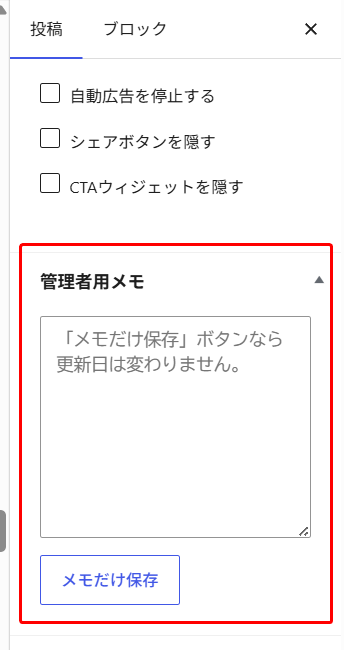
2. 記事の更新日は変わらない
このボタンから保存した場合、WordPressの投稿更新日は1秒も動きません。SEO的な影響を気にすることなく、いつでも自由にメモを書き換えられます。
3. 通常の「更新」ボタンにも連動(入力忘れ防止)
万が一、メモを書いたあとに「メモだけ保存」を押し忘れて記事本体の「更新」ボタンを押してしまっても大丈夫です。通常の保存処理にも連動して自動的にメモが保存される安心設計になっています。
4. 投稿・固定ページ一覧でメモをパッと確認
わざわざ編集画面を開かなくても、管理画面の「投稿一覧」や「固定ページ一覧」に新しくメモカラムが追加されます。一覧を見ながら「どの記事にどんなタスクがあるか」をひと目で把握できます。
こんな方におすすめ
- 選定したSEOキーワードをもとに記事執筆しており、成果を追って分析する方
- 複数人でWordPressサイトを運営しており、記事ごとに申し送り事項を残したい方
- 過去記事のリライト計画やメモを、別管理(NotionやExcelなど)せずにWordPress内で完結させたい方
- テーマ「SWELL」などのブロックエディター環境で、シンプルかつ軽量に動作するメモツールを探している方
非常にシンプルで余計な読み込みを行わない軽量設計ですので、ぜひサイト運営の効率化に役立ててください!
関連記事
-
 【番外編】テンキーをWeb制作向けの左手デバイスにする。AutoHotkey活用例
 -
【WordPressプラグイン】Revify Custom CSS Block|ブロック単位でCSSを管理・リアルタイム反映
-
【日時ピッカー拡張アドオン】Snow Monkey Forms × Flatpickr
-
ログイン画面のロゴをカスタマイザーから変更
-
カスタマイザー完全連動の「サブヘッダー追加アドオン」を公開
-
要素の高さを揃えるアドオン「Height Equalizer」を公開しました
-
【ブロックパターンプラグイン】Revify Patterns for SWELL|サイト制作を加速させる、洗練されたデザイン集
-
STUDIOのような「幕開け」アニメーションを実装