

SEO・アクセシビリティ完全準拠!画像名最適化エキスパート・プロンプト
画像管理、適当になっていませんか?
Webサイトの画像名が image1.jpg や IMG_1234.jpg のままでは、SEOのチャンスを大きく逃しているかもしれません。
画像のファイル名とaltテキスト(代替テキスト)は、SEO(検索エンジン最適化)とアクセシビリティにおいて極めて重要ですが、正解がわからず適当に設定してしまいがちです。
このプロンプトは、あなたに代わってGoogle検索セントラルのガイドラインを熟知した専門家として振る舞います。画像を渡すだけで、Googleが最も好む「説明的で簡潔な」画像名と、ユーザーに親切なaltテキストを瞬時に生成します。
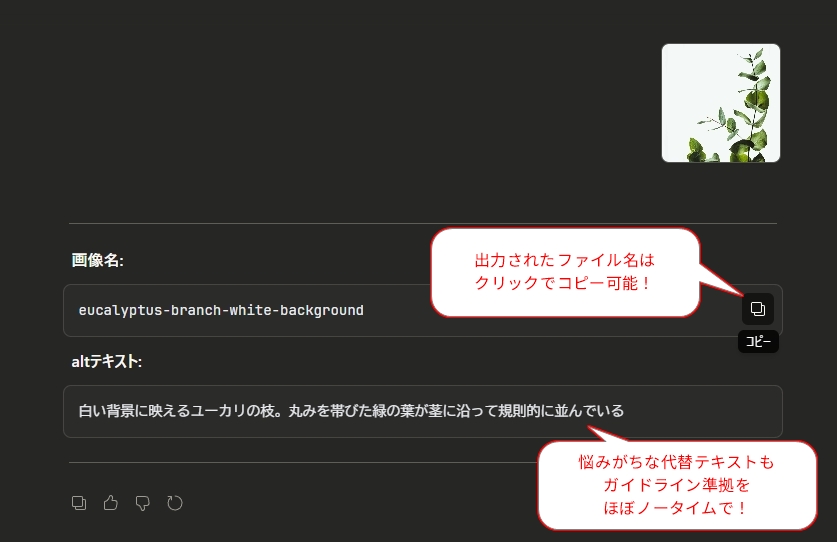
このプロンプトの4つの強み
- SEO順位への貢献
- 検索エンジンが内容を理解しやすい、キーワードを含んだ説明的なファイル名を自動生成します。
- アクセシビリティの向上
- スクリーンリーダー利用者に配慮した、客観的で具体的なaltテキストを作成。すべてのユーザーに優しいサイト作りをサポートします。
- 面倒なルールを自動適用
- ハイフン区切り、すべて小文字、英数字のみといった、Googleが推奨する細かい命名規則を覚える必要はありません。
- コピペに特化した出力
- 画像名とaltテキストを別々のコードブロックで出力するため、管理画面への貼り付け作業が劇的にスムーズになります。
使い方は簡単!以下のプロンプトをチャット開始時に入力するだけです!
会員限定コンテンツ
ここは会員限定コンテンツです。
\お申込みはこちら/
おすすめはClaudeでのプロジェクト作成!
普段Geminiを使用している私ですが、今回おすすめするのは、Claudeでの「プロジェクト」作成です。
というのも、本記事執筆時点、Geminiはそのとき渡した画像の前まで遡って不要なファイル名まで出力してしまうことがあるのです。
ChatGPTのGPTsでもよいのですが、無料プランでは利用制限がめちゃくちゃ早いです。
後でGPTsも共有しますが、誰でも無料で使えるClaudeを入念に解説していきますね。
さらに、一度「プロジェクト」を作成してしまえば、毎回プロンプトをコピペしてくる必要すらなくなります!
私もClaudeの無料プランで普段使いしてますので、「Claudeは有料契約していない!」という方も安心してください!
ファイル名・Altテキスト生成プロジェクトの作り方
Claudeに登録していない人は登録しましょう。前述の通り、無料プランで十分使えています。
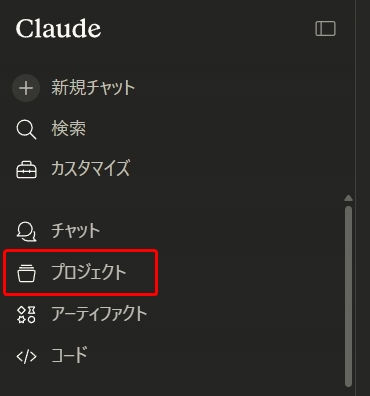
メニューから「プロジェクト」を選択します。
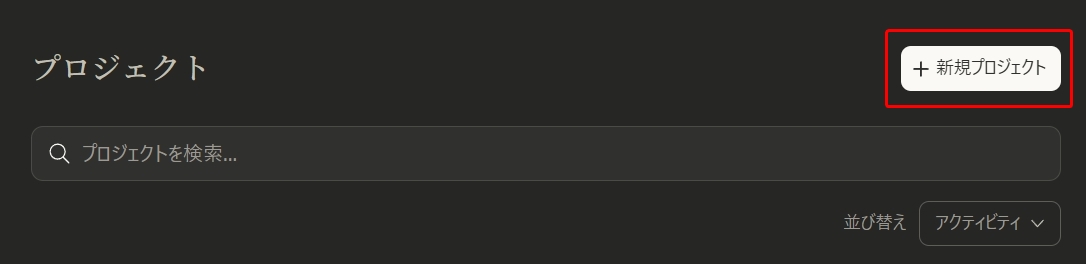
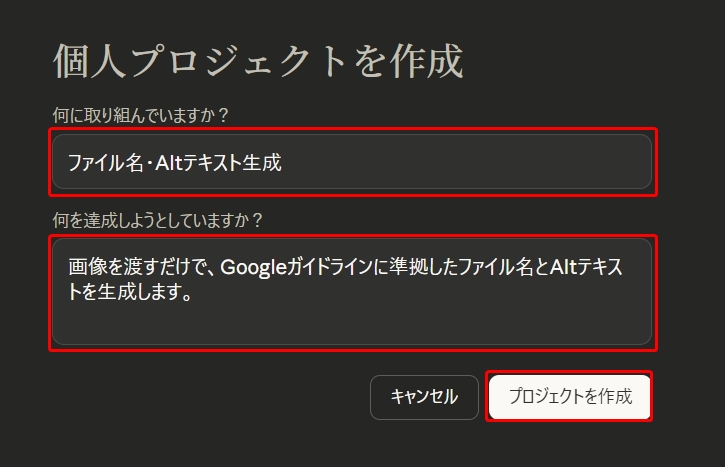
入力は自由なのですが、例を挙げておきますね。
何に取り組んでいますか?
ファイル名・Altテキスト生成何を達成しようとしていますか?
画像を渡すだけで、Googleガイドラインに準拠したファイル名とAltテキストを生成します。「プロジェクトを作成」を押すと、プロンプトの設定画面に移ります。
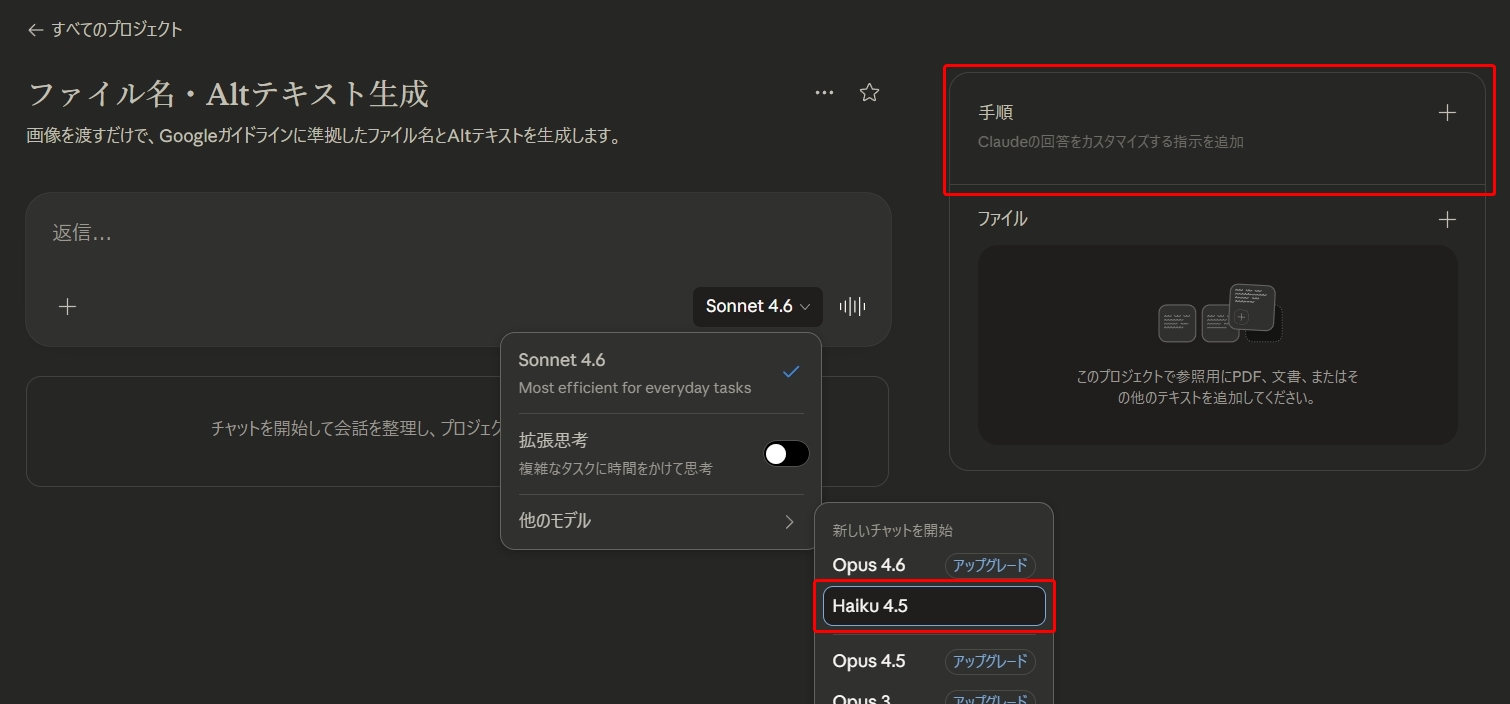
モデル選択はお好みで。私は高速モデルの「Haiku」で普段使いしています。
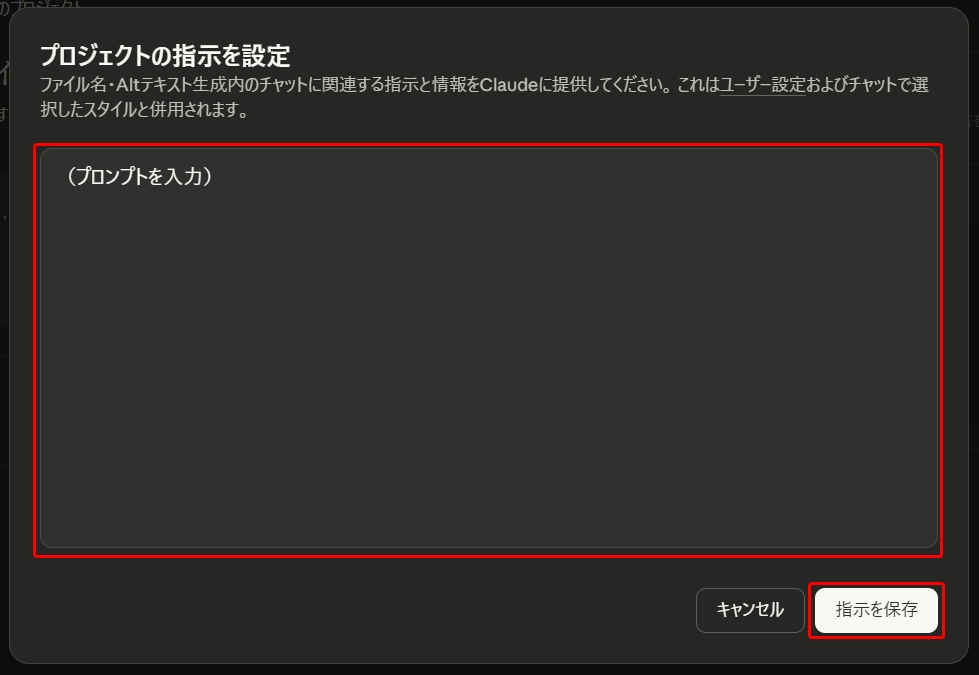
右上の「手順」の[+]ボタンをクリックして、下記プロンプトを入力、「指示を保存」を選択。
会員限定コンテンツ
ここは会員限定コンテンツです。
\お申込みはこちら/
使い方は単純明快。入力エリアに画像をドラッグ&ドロップして、送信ボタンを押すだけ!
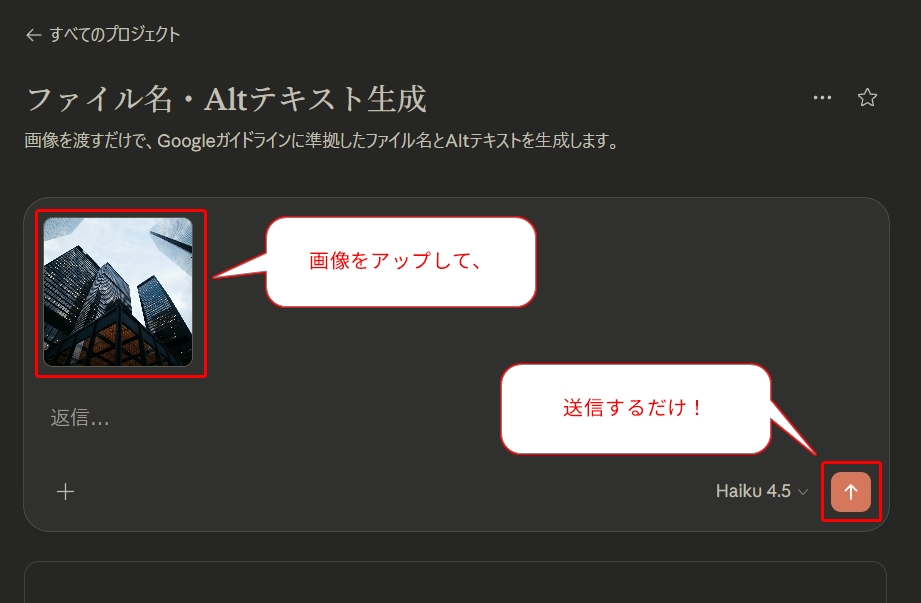
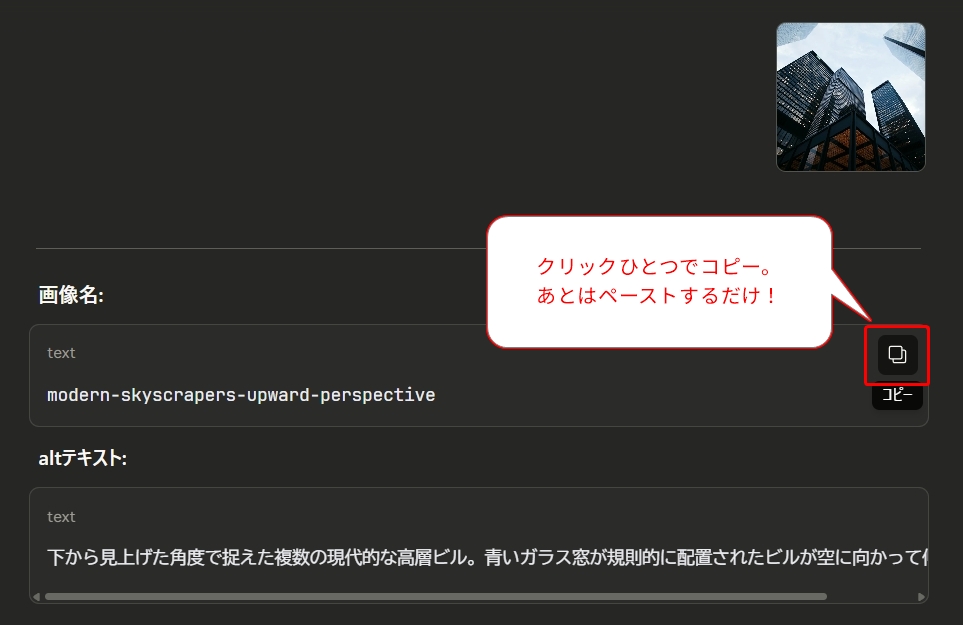
これで次からは、「プロジェクト」から使用するだけ!
毎回プロンプトを入力する必要すらなくなります!
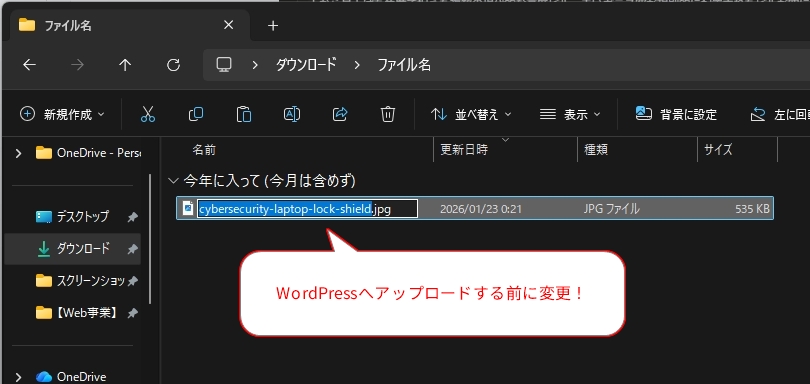
WordPressへアップロードしてからでは、ファイル名は変更できません。
必ずアップする前に、エクスプローラーでファイルを選択、[F2](名前の変更) → [ctrl + v ] でペーストしましょう!
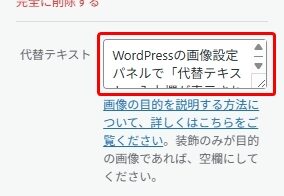
WordPressへアップした後は、代替テキストも忘れず設定しましょう。
メディアもしくは右側設定パネルに代替テキスト入力欄があります。右側パネルでは「設定したその画像一枚」にしか設定されませんので、各所で使いまわす画像の代替テキストはメディアから入力しましょう。

このプロンプトで解決できること
- SEO順位への貢献
- キーワードを適切に含めた、検索エンジンが理解しやすいファイル名を生成。
- アクセシビリティ向上
- スクリーンリーダー利用者に配慮した、具体的で客観的なaltテキストを作成。
- 作業の効率化
- 命名規則(小文字、ハイフン区切り、拡張子なし等)を覚える必要はありません。
- コピー&ペーストに特化
- 画像名とaltテキストそれぞれを、コピーボタンのクリック一つで取得できるようにしてあります。
- また、ファイルを選択して [F2] → [ctrl + v]で貼り付けるだけで済むように調整しているので、拡張子の取扱いにも困りません。
SWELLユーザーへの重要なアドバイス
WordPressテーマの運用において、代替テキストは「入力するか、空欄にするか」の判断が重要です。
代替テキストを入力すべきケース
その画像が「情報」を持っている場合です。
記事の内容を補足したり、図解であったりする場合は、このプロンプトが生成するテキストを入力してください。
あえて空欄にすべきケース(注意喚起)
デザイン上の単なる飾り、あるいは記事の内容に一切関わりのない「装飾目的」の画像の場合、WordPressの代替テキスト欄はあえて「空欄」のままにしてください。
空欄にすることで、スクリーンリーダーや検索エンジンに対して「この画像は読み飛ばして良い装飾です」と正しく伝えることができ、結果としてアクセシビリティが高まります。
利用における注意点と限界
このプロンプトに限らず、AIによる自動生成には、特有の弱点があることを理解しておく必要があります。
- 内容理解の齟齬
こちらが意図する内容と、生成AIが判別した内容に齟齬がある可能性があります。
特にWeb制作者がよく使う “スクリーンショット画像” では、「画像内に設置されている画像」に対してのテキストを生成してしまうことがあるので、最終的なチェックは必須です。
最終責任とコントロール
出力された成果物に対して、クライアントへ責任を持つのはあなた自身です。AIの提案を吟味し、必要に応じて修正を加え、自分の意志でコントロールする姿勢を忘れないでください。
さいごに
Googleに愛され、すべての人に優しいサイト作りを。このプロンプトで画像管理のスタンダードをアップデートしましょう!