
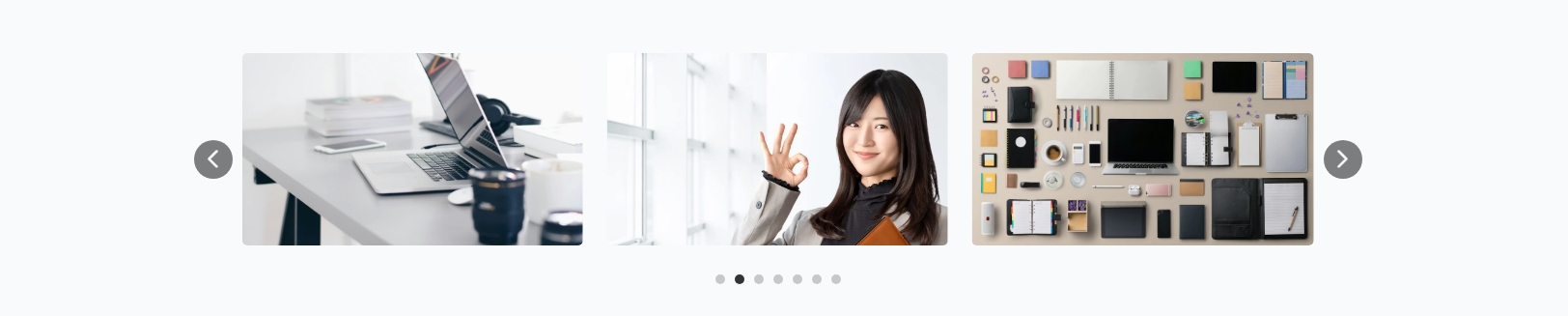
実装例
↓プラグイン不要で、リッチカラムがこのように化けます!




リッチカラムにスライダー化設定を追加
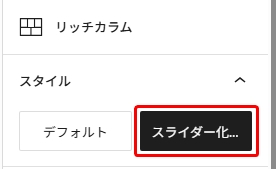
設定欄も追加されます!
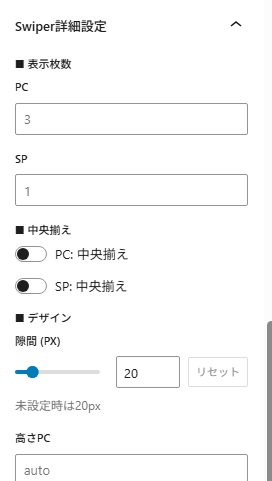
もう、SWELLにスライダーを実装するのに難しいコーディングも重いプラグインも必要ありません!
SWELLのリッチカラムブロックに「スライダー化」機能を追加します。
SWELLを使ってて、いつも足りないと思うのが「スライダー」機能。
頑張ってカスタムHTMLでコーディング実装するか、
スライダーのためだけにSnow Monkey Blocks(めちゃ多機能で重い)を入れるか、
使い勝手の良いプラグインを探す旅に出るか…(個人的に、良いものは皆無)
なんて悩んでいませんか!?(私はめっちゃ悩んでました。)
なぜ「リッチカラムのスライダー化」が最強なのか?
通常のスライダープラグインや、他のブロックエディタのスライダー機能には、SWELLユーザーにとって様々な「使いづらさ」がありました。
- 中身の自由度が低い(画像しか使用できない、設定が少ない)
- ブロックエディタで編集できない(管理画面が別)
- 英語で分かりづらい
- 他の一般的なブロックを網羅しているのでSWELLと重複し、重い(Snow Monkey Blocks など)
そんな不満を、SWELLユーザーに親しみのあるリッチカラムが全て解決します。
- 何でも置ける: 画像、テキスト、ボタン、リスト、さらには別のブロックまで。
- デザインはSWELLにお任せ: カラムごとの背景色、枠線などの設定がそのままスライダーの「1枚」になります。
- スマホ対応も完璧: 「PCは3枚、スマホは1枚見せる」といったレスポンシブ設定も、コードをいじらず完結。
実装方法
コードスニペットを導入する
こちらのボタンをクリックしてスニペットをダウンロードします。
会員限定コンテンツ
ここは会員限定コンテンツです。
\お申込みはこちら/
コードスニペットをオンにします。
アドオン機能導入方法
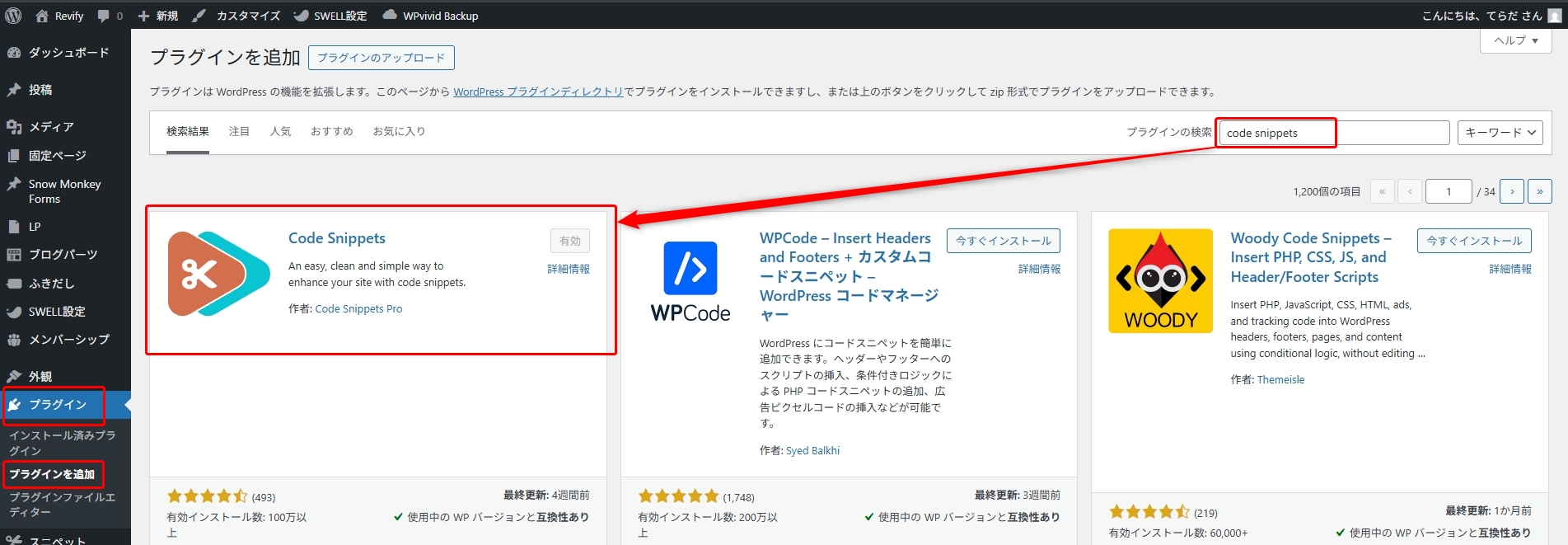
管理画面「プラグイン」から、「プラグインを追加」を選択。
「プラグインの検索」欄に、Code Snippetsと入力。

このプラグインを「今すぐインストール」・「有効化」します。
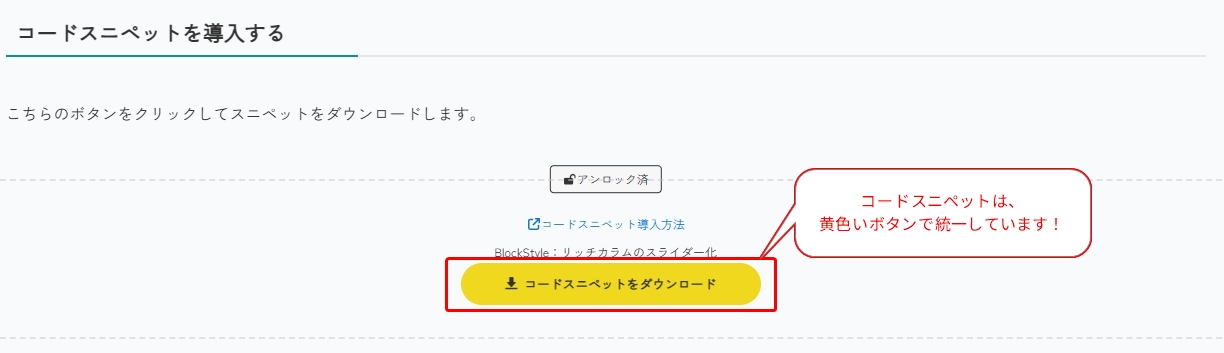
該当ページから、コードスニペットをダウンロードします。
コピペではなく、ダウンロード形式で使用するものは上画像のような黄色いボタンで統一しています。
インポート/エクスポートが容易な、コード管理プラットフォームです。
「ひとつの機能としてパッケージングされたコード群」を、利用者はコードを触ることなくスイッチ(トグル)のオンオフで導入できる神ツールです。
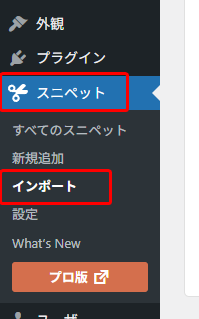
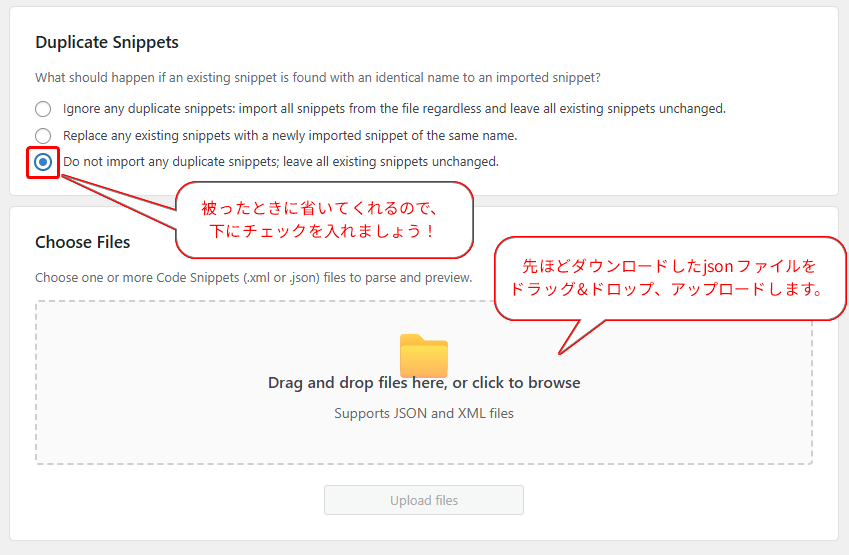
管理画面「スニペット」「インポート」から、先ほどダウンロードしたコードスニペットをインストールします。
重複インストールを防ぐために下段にチェックを入れ、
Choose Filesエリアに先ほどダウンロードしたファイルをドラッグ&ドロップします。
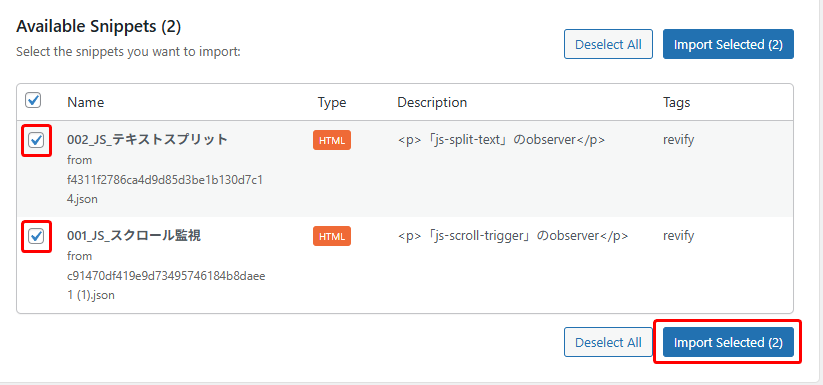
インストールするファイルにチェックを入れ、「Import Selected」を押します。
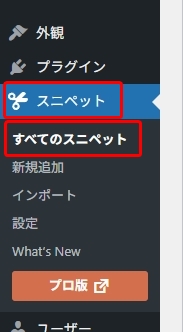

管理画面「スニペット」「すべてのスニペット」から、先ほどインポートしたスニペットの左端にあるスイッチ(トグル)をオンにします。
目当ての機能が有効化されているか確認します。
驚くほど簡単な使い方
使い方は至ってシンプル。コードを1行も書く必要はありません。
- リッチカラムを挿入し、好きなコンテンツを作る。
- 右側のサイドバーにある「ブロックスタイル」から「スライダー化」を選択。
- 出現した「スライダー設定」パネルで、矢印の有無や自動再生をポチポチ選ぶだけ!
このブロックスタイルでできること
今回のカスタマイズでは、以下の設定をエディター上で自由に変更できるようにしました。
| 設定項目 | 内容 |
| 表示枚数(PC・SP) | 何枚ずつ表示されるか(小数点も可能) |
| 中央揃え(PC・SP) | 基準となるスライドを中央揃えにするかどうか (表示枚数小数点の時はオン推奨) |
| 隙間(px) | スライダー同士の隙間(gap) |
| 高さ(PC・SP) | スライダーの高さ指定 |
| 比率(PC・SP) | スライダーのアスペクト比を指定 |
| 画像フィット | 表示領域にどのように合わせるか指定 (CSSの object-fit ) |
| 速度・待機 | スライドする速度・待機時間を指定(ms) |
| 無限スライダー | 自動で延々とスライドし続けるかどうか |
| 矢印を表示 | 左右のガイド矢印を表示するかどうか |
| 矢印を外に出す | スライダーと矢印が被らないようにするかどうか |
| ドットを表示 | スライダー下のドットナビを表示するかどうか |
もう、スライダーに悩む必要はありません!このアドオンは、あなたのスライダー探しの旅を終わらせ、より高次的な提案に注力できる環境を作りだします。
- 設定が反映されません。
-
コードスニペットのトグルがオンになっているか確認してください。
- 画像以外もスライダー化したいです。
-
コンテンツスライダーとして使いたい場合は、カラム項目の中の要素は、グループブロックで囲ってください。
- もっとこうしてほしい…
-
練習と自走力アップのため、基本的には、ご自身でCSSを当ててみてください。
「頑張ったけど、どうしてもわからない」「毎回このCSSを当ててるなぁ…」という場合は、ご連絡ください。
改善・バージョンアップいたします。
関連記事
-
 【番外編】テンキーをWeb制作向けの左手デバイスにする。AutoHotkey活用例
 -
【WordPressプラグイン】Revify Custom CSS Block|ブロック単位でCSSを管理・リアルタイム反映
-
【日時ピッカー拡張アドオン】Snow Monkey Forms × Flatpickr
-
ログイン画面のロゴをカスタマイザーから変更
-
メモ機能追加アドオン
-
カスタマイザー完全連動の「サブヘッダー追加アドオン」を公開
-
要素の高さを揃えるアドオン「Height Equalizer」を公開しました
-
【ブロックパターンプラグイン】Revify Patterns for SWELL|サイト制作を加速させる、洗練されたデザイン集